¿Cómo aumentar la memoria RAM en mi portátil Acer Aspire?

Como trabajador de AxerTech®, entiendo lo importante que es optimizar el rendimiento de tu portátil. Aumentar la memoria RAM en mi portátil Acer Aspire es una de las maneras más efectivas de hacerlo. Si tu dispositivo se siente lento o lucha por ejecutar varias aplicaciones a la vez, has llegado al lugar correcto. Aquí te guiaré paso a paso para que puedas realizar esta mejora con confianza.
¿Por qué es importante la memoria RAM?
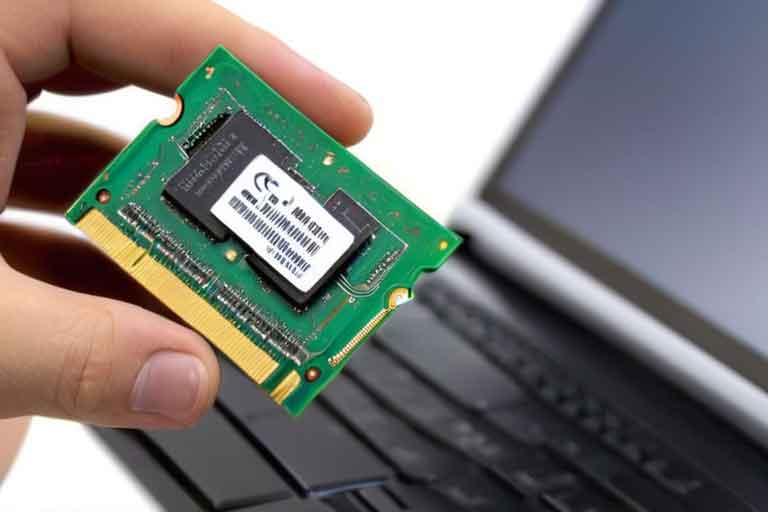
La memoria RAM (Random Access Memory) juega un papel crucial en el rendimiento general de cualquier computadora. Es la memoria temporal que utiliza el procesador para almacenar datos necesarios para ejecutar tareas en tiempo real. Cuanta más RAM tenga tu portátil, más aplicaciones podrá manejar simultáneamente sin perder velocidad. Esto es especialmente relevante si utilizas software de edición, juegos o si realizas múltiples tareas.
Con un aumento en la memoria RAM, notarás que las aplicaciones se cargan más rápido y que el sistema responde de manera más fluida, lo que mejora significativamente tu experiencia de uso.
AxerTech | Soporte técnico, reparación para productos Acer

Verifica la capacidad de RAM actual
Antes de decidirte a aumentar la memoria RAM en mi portátil Acer Aspire, es esencial que conozcas cuánta memoria tienes actualmente y qué capacidad soporta tu modelo. Aquí te explico cómo hacerlo:
- Accede al Administrador de tareas:
- Presiona
Ctrl + Shift + Escpara abrir el Administrador de tareas. - Dirígete a la pestaña «Rendimiento» y selecciona «Memoria». Aquí podrás ver la cantidad de RAM instalada y el uso actual.
- Consulta las especificaciones de tu portátil:
- Revisa el manual del usuario de tu modelo o visita la página oficial de Acer. Allí encontrarás información sobre el tipo de RAM que usa tu portátil y cuántas ranuras están disponibles para instalación.
Elige el tipo de memoria RAM adecuada
Para aumentar la memoria RAM en mi portátil Acer Aspire, es crucial seleccionar la RAM correcta. La mayoría de los modelos de Acer Aspire utilizan DDR4, aunque algunos modelos más antiguos pueden requerir DDR3. Asegúrate de verificar las especificaciones exactas de tu dispositivo.
Además, presta atención a la velocidad de la RAM, que se mide en MHz. Es recomendable elegir módulos que tengan una velocidad igual o superior a la que ya tienes instalada para evitar incompatibilidades.

¿Cuánto RAM es suficiente?
La cantidad de RAM necesaria depende de tus hábitos de uso. Aquí hay unas recomendaciones generales:
- 4 GB: Suficiente para tareas básicas como navegar por internet, trabajar con documentos y ver videos.
- 8 GB: Ideal para la mayoría de los usuarios, especialmente para realizar multitarea y usar aplicaciones de nivel medio.
- 16 GB o más: Perfecto para quienes utilizan software de edición de video, diseño gráfico o juegan videojuegos pesados.
Evaluar tus necesidades te ayudará a decidir cuánto RAM necesitas instalar.
Cómo instalar la memoria RAM
Una vez que tengas el módulo de RAM adecuado, sigue estos pasos para instalarlo en tu portátil Acer Aspire:
1. Apaga tu portátil
Asegúrate de desconectar el adaptador de corriente y apagar el portátil completamente. Es recomendable dejarlo enfriar durante unos minutos antes de comenzar a trabajar en él para evitar cualquier riesgo.
2. Retira la batería (si es posible)
Si tu modelo lo permite, quita la batería. Esto añade una capa extra de seguridad al trabajar en el dispositivo.
3. Accede a la memoria RAM
- Localiza el panel de acceso a la memoria RAM en la parte inferior de tu portátil. En algunos modelos, puede que necesites un destornillador para quitar los tornillos.
- Una vez que hayas retirado el panel, identifica las ranuras de RAM. Si ya tienes módulos instalados, verifica si hay espacio disponible.

4. Instala la nueva RAM
- Toma el nuevo módulo de RAM y asegúrate de alinear las muescas con la ranura.
- Inserta el módulo en un ángulo de aproximadamente 30 grados y presiónalo suavemente hasta que encaje. Luego, empuja hacia abajo hasta que los clips de la ranura hagan clic y sujeten el módulo en su lugar.
5. Vuelve a colocar el panel
- Coloca nuevamente el panel de acceso y asegúralo con los tornillos.
- Si retiraste la batería, colócala de nuevo en su lugar.
6. Enciende tu portátil
Conecta el adaptador de corriente y enciende tu portátil. El sistema debería reconocer automáticamente la nueva memoria RAM. Para verificar que la instalación fue exitosa, puedes regresar al Administrador de tareas y comprobar la cantidad total de RAM disponible.
Solución de problemas comunes
Si, después de instalar la nueva RAM, tu portátil no arranca o no reconoce la memoria, aquí hay algunas soluciones a problemas comunes:
- Revisa la instalación: Asegúrate de que el módulo esté bien insertado en la ranura. A veces, un módulo puede no estar bien conectado.
- Verifica la compatibilidad: Comprueba que el tipo y la velocidad de la RAM sean compatibles con tu modelo específico.
- Prueba en otra ranura: Si tienes múltiples ranuras, intenta colocar el módulo en otra ranura para descartar problemas con la ranura original.
Conclusión
Aumentar la memoria RAM en mi portátil Acer Aspire es una excelente manera de mejorar su rendimiento y prolongar su vida útil. Siguiendo estos pasos, podrás realizar la instalación de manera segura y eficiente. Recuerda siempre verificar la compatibilidad y la capacidad de RAM antes de realizar cualquier compra.
Con una mayor cantidad de memoria RAM, disfrutarás de una experiencia más rápida y fluida, lo que hará que tus tareas diarias sean mucho más placenteras. Si tienes más preguntas o necesitas asistencia, no dudes en contactarnos en AxerTech®. ¡Estamos aquí para ayudarte!

¿Qué servicio estás buscando?
LenovoTech – Descubre los servicios de reparación Lenovo más avanzados. Visita https://thinkcentre.es/ para más información.
PC4You – Repara tu ordenador con la máxima garantía. Ingresa en https://reparaciondeordenadoresportatiles.com/ y comprueba por qué.
Surface Labs – Repara tu Surface en tiempo récord. Visita https://surface-reparacion-servicio-tecnico.info/ y descubre cómo.
StartMonitor – Reparación profesional de monitores. Visita https://reparaciondemonitores.com.es/ y garantiza una visualización impecable.
¡Visita Kelatos y recupera tus datos perdidos hoy mismo! https://kelatos.com/
Para el alquiler de ordenadores de alta calidad, visita Alquiler de Ordenadores. http://alquilerordenadoresmadrid.es/
Reciclaje de Ordenadores – Recicla tu ordenador portátil o de sobremesa y destruye documentos y datos personales digitales con total seguridad con https://reciclajedeordenadores.com.es/
Game Fix – Reparación de consolas de videojuegos https://gamefix.com.es/
Dr. Recovery Data – Recuperación de datos Apple Mac. Servicio rápido y eficiente. https://recuperaciondatosmacbookproairimacmini.com.es/
NvidiaTech – Reparación de ordenadores. Soluciones tecnológicas confiables y profesionales. https://reparaciondeordenadores.com.es/