¿Cómo Optimizar el Rendimiento de tu Acer Aspire E15? Consejos Prácticos

En AxerTech®, sabemos que uno de los modelos más populares entre nuestros clientes es el Acer Aspire E15. Este equipo combina un diseño elegante con un rendimiento fiable, ideal tanto para trabajar como para disfrutar de contenido multimedia. Sin embargo, con el tiempo, el rendimiento de cualquier equipo puede disminuir debido a diversos factores. Hoy, te ofrecemos una guía completa para optimizar el rendimiento de tu Acer Aspire E15. Con estos consejos, tu equipo podrá funcionar de manera más fluida y eficiente, permitiéndote disfrutar de una mejor experiencia de usuario.
AxerTech | Soporte técnico, reparación para productos Acer

1. Mantén tu Acer Aspire E15 Libre de Archivos Innecesarios
Con el tiempo, todos los dispositivos acumulan archivos innecesarios, como documentos temporales, archivos de instalación y elementos en la papelera de reciclaje. Estos archivos ocupan espacio en el disco duro y pueden ralentizar tu ordenador. Para liberar espacio y optimizar el rendimiento:
- Usa la Herramienta de Liberación de Espacio en Disco: Windows ofrece una herramienta integrada llamada “Liberador de espacio en disco” que permite eliminar archivos temporales y otros elementos no esenciales. Accede a ella desde el menú de inicio escribiendo «Liberador de espacio en disco». Selecciona el disco a limpiar y marca los elementos que desees eliminar.
- Elimina Archivos Temporales Manualmente: Además de los archivos temporales que elimina el liberador de espacio, puedes acceder a la carpeta de archivos temporales directamente (tecleando
%temp%en el explorador de archivos). Revisa y borra los archivos que ya no necesites. - Utiliza un Software de Limpieza: Herramientas como CCleaner o CleanMyPC pueden ser útiles para realizar limpiezas automáticas y profundas, eliminando archivos residuales que el sistema no borra fácilmente.
Mantener tu disco duro libre de archivos innecesarios no solo mejora el rendimiento de tu equipo, sino que también previene posibles errores y aumenta la capacidad de almacenamiento.

2. Actualiza el Software y Controladores
Un aspecto fundamental para el rendimiento óptimo de tu Acer Aspire E15 es mantener tanto el sistema operativo como los controladores actualizados. Los controladores son programas esenciales que permiten que el hardware funcione de manera adecuada. La actualización de estos elementos es crucial porque los fabricantes lanzan mejoras que solucionan errores y mejoran la eficiencia.
- Actualiza Windows: Asegúrate de que tu sistema operativo está actualizado. Windows ofrece actualizaciones periódicas que no solo mejoran la seguridad, sino también la velocidad del sistema. Para verificar actualizaciones, dirígete a Configuración > Actualización y seguridad > Windows Update.
- Controladores del Sistema: Visita la página oficial de soporte de Acer, donde puedes descargar los controladores más recientes específicos para el modelo Aspire E15. Esto incluye el controlador de la tarjeta gráfica, controlador de audio, y otros controladores necesarios para un funcionamiento fluido. En AxerTech®, también ofrecemos servicios de instalación y actualización de controladores, garantizando que tu equipo tenga siempre la versión más reciente.
- Firmware de la BIOS: Aunque no siempre es necesario, actualizar el firmware de la BIOS puede mejorar el rendimiento del sistema en ciertos casos. Recomendamos que esta actualización sea realizada por un profesional o técnico, ya que una instalación incorrecta puede dañar el equipo.
Mantener el software y los controladores actualizados es una de las formas más efectivas de prevenir problemas y asegurar un rendimiento óptimo.
3. Desactiva Programas de Inicio Innecesarios
Los programas que se inician automáticamente con Windows pueden hacer que el arranque de tu Acer Aspire E15 sea lento y que el rendimiento general disminuya, especialmente si hay muchos programas ejecutándose en segundo plano.
- Accede al Administrador de Tareas: Presiona Ctrl + Shift + Esc para abrir el Administrador de Tareas, y ve a la pestaña “Inicio”. Aquí podrás ver una lista de programas que se ejecutan al iniciar el sistema.
- Desactiva Programas de Inicio: Revisa los programas en la lista y desactiva aquellos que no necesitas que se inicien automáticamente. Esto reducirá el tiempo de arranque de tu equipo y liberará recursos para otras tareas.
Controlar los programas de inicio permite que tu Acer Aspire E15 arranque más rápido y reduzca la carga en la memoria RAM, mejorando el rendimiento general del sistema.

4. Aumenta la Memoria RAM y Considera un Disco SSD
Una de las mejores formas de mejorar el rendimiento de tu Acer Aspire E15 es aumentar la memoria RAM y, si es posible, cambiar el disco duro por un disco de estado sólido (SSD).
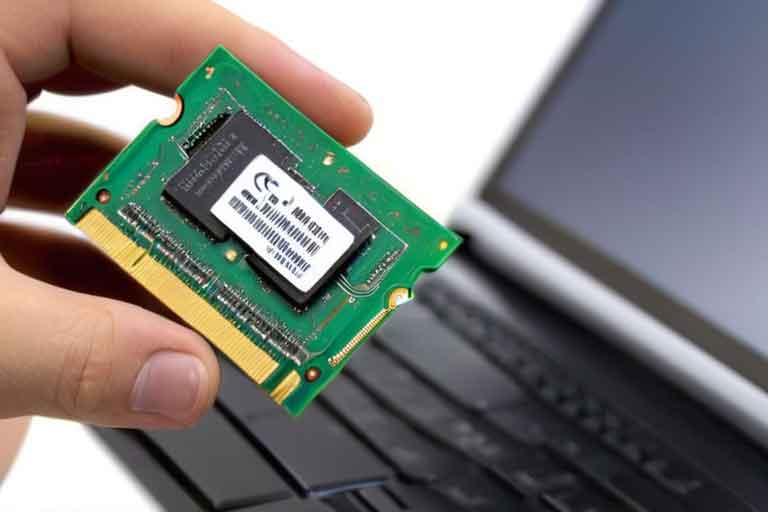
- Ampliación de la Memoria RAM: Si tu equipo tiene 4GB de RAM, agregar más memoria (hasta 8GB o 16GB, dependiendo del modelo) puede hacer que el sistema funcione más rápido y que puedas realizar tareas más exigentes, como edición de vídeo o gaming ligero.
- Cambio a un SSD: Los discos SSD son significativamente más rápidos que los discos duros tradicionales. Instalar un SSD en lugar del disco duro mejorará drásticamente la velocidad del sistema, especialmente en el tiempo de inicio y en la apertura de programas.
En AxerTech®, contamos con técnicos especializados que pueden asesorarte y realizar la instalación de estos componentes, asegurando que tu Acer Aspire E15 tenga el mejor rendimiento posible.
5. Optimiza el Sistema con Herramientas de Windows
Windows cuenta con herramientas integradas para optimizar el rendimiento de tu sistema. Entre ellas se encuentran:
- Desfragmentador de Disco: Aunque los SSD no requieren desfragmentación, si tu Acer Aspire E15 aún tiene un disco duro, puedes desfragmentarlo para mejorar el rendimiento. Dirígete a Configuración > Sistema > Almacenamiento > Optimizar unidades.
- Configuración de Energía: Ajusta el plan de energía de Windows para obtener el máximo rendimiento. Ve a Configuración > Sistema > Energía y suspensión > Configuración adicional de energía, y selecciona “Alto rendimiento”.
Estas herramientas permiten un funcionamiento más eficiente del sistema, reduciendo los tiempos de carga y optimizando el consumo de energía para adaptarse a tus necesidades.
6. Mantén el Sistema Limpio Físicamente
Un aspecto que a menudo se pasa por alto es la limpieza física de tu equipo. El polvo y la suciedad pueden acumularse dentro del Acer Aspire E15 y causar que el sistema se sobrecaliente. Esto puede llevar a una disminución en el rendimiento y, en el peor de los casos, a daños en los componentes.
- Limpieza de Ventiladores: Los ventiladores ayudan a mantener el sistema a una temperatura óptima. Si están obstruidos por polvo, el equipo puede sobrecalentarse. En AxerTech®, ofrecemos servicios de limpieza interna para garantizar que tu Aspire E15 esté libre de suciedad y funcionando en las mejores condiciones.
- Superficies Externas y Pantalla: Limpia la pantalla y el teclado regularmente para evitar la acumulación de polvo y manchas, lo que también mejora la experiencia de uso.
Realizar una limpieza física periódica de tu Acer Aspire E15 ayudará a mantener el equipo en buenas condiciones y a prolongar su vida útil.
Conclusión
Optimizar el rendimiento de tu Acer Aspire E15 es una tarea que puedes realizar siguiendo algunos pasos básicos. Sin embargo, en AxerTech®, ofrecemos un servicio técnico especializado para ayudarte con cualquier aspecto del mantenimiento y mejora de tu equipo Acer. Nuestro equipo en Madrid está preparado para brindarte soluciones personalizadas y asegurarse de que obtengas el máximo rendimiento de tu equipo.

¿Qué servicio estás buscando?
AsusPlace – ¿Tu equipo Asus necesita reparación? Entra en https://asusplace.com.es/ y confía en nuestros expertos para solucionarlo.
NvidiaTech – ¿Problemas con tu ordenador NVIDIA? Entra en https://reparaciondeordenadores.com.es/ y confía en nuestros especialistas.
Electro 360 – Especialistas en reparación de electrónica MAC. Visita https://laboratoriodeelectronica.com.es/ y recupera tu dispositivo.
Dr. Recovery Data – Recuperación de datos Apple Mac. Servicio rápido y eficiente. https://recuperaciondatosmacbookproairimacmini.com.es/
NvidiaTech – Reparación de ordenadores. Soluciones tecnológicas confiables y profesionales. https://reparaciondeordenadores.com.es/
OppoTech – Revisa en detalle nuestros servicios de reparación y soporte para dispositivos Oppo en https://112pc.com.es/.
TechMac – Si tu Mac falla, no dudes en visitar https://comorepararmimac.es/. ¡Te lo solucionamos!
StartMonitor – Reparación profesional de monitores. Visita https://reparaciondemonitores.com.es/ y garantiza una visualización impecable.
¡Visita Kelatos y recupera tus datos perdidos hoy mismo! https://kelatos.com/
Para el alquiler de ordenadores de alta calidad, visita Alquiler de Ordenadores. http://alquilerordenadoresmadrid.es/
Don Cargador – Cargadores para portátiles de todas las marcas. Visita nuestra web https://cargadordeportatil.es/ y encuentra el cargador que necesitas.
¡Preserva tus recuerdos con ConvertVideo! Digitalizamos cintas VHS, BETA, 8MM a DVD, CD, MP3, MP4. conversioncintasvhsadigital.com.es
DysonTech – ¡Reparación de productos Dyson! https://reparacionrobotaspirador.com.es/
Reciclaje de Ordenadores – Recicla tu ordenador portátil o de sobremesa y destruye documentos y datos personales digitales con total seguridad con https://reciclajedeordenadores.com.es/