¿Cómo realizar una prueba de memoria RAM en mi portátil Acer?

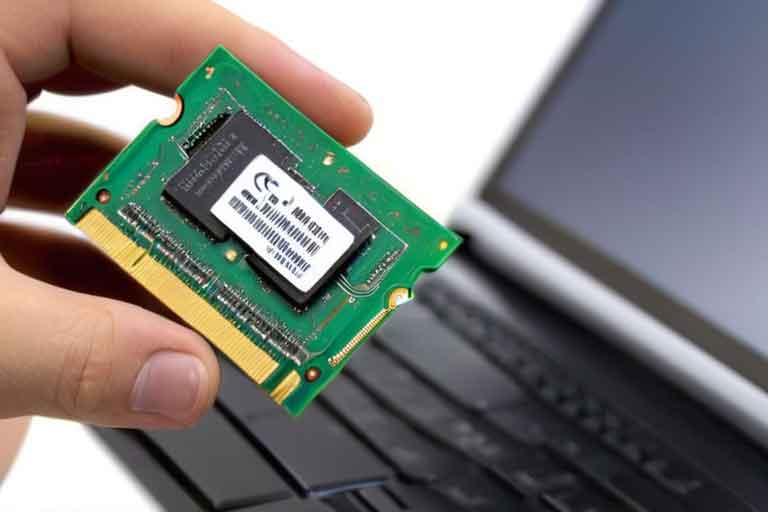
Como trabajador de AxerTech®, entendemos que cuando tu portátil Acer presenta problemas de rendimiento, es natural sospechar que la memoria RAM pueda ser la responsable. La memoria RAM es un componente fundamental para el buen funcionamiento de tu portátil, ya que almacena temporalmente los datos y programas en uso. Si la memoria RAM está defectuosa, puede afectar significativamente el rendimiento general de tu dispositivo. Realizar una prueba de memoria RAM puede ayudarte a identificar si ese es realmente el problema. En esta guía paso a paso, desarrollada por nuestros expertos en tecnología, te mostraremos cómo hacer una prueba de memoria RAM en tu portátil ACER de manera sencilla y sin complicaciones.
AxerTech | Soporte técnico, reparación para productos Acer

Paso 1: Preparación
Antes de comenzar con la prueba de memoria RAM en tu portátil Acer, es importante que tomes algunas precauciones. Asegúrate de guardar todos tus archivos y cerrar todos los programas abiertos. De esta forma, evitarás cualquier pérdida de datos o interferencia durante el proceso de prueba. También te recomendamos que verifiques que tu portátil esté conectado a una fuente de alimentación o tenga suficiente carga en la batería, ya que la prueba de memoria RAM puede consumir tiempo y energía.

Paso 2: Accede a la herramienta de diagnóstico de Windows
Windows cuenta con una herramienta incorporada que te permite realizar pruebas de memoria RAM de forma gratuita y sencilla. Para acceder a esta herramienta, simplemente ve al menú de inicio de tu portátil Acer y busca «Herramientas de diagnóstico de memoria de Windows». Haz clic en la opción para abrir la herramienta. En caso de no encontrar esta opción, puedes realizar la prueba desde el menú de inicio, ingresando «Windows Memory Diagnostic» en el cuadro de búsqueda.
Paso 3: Selecciona la opción de prueba extendida
Una vez que la herramienta se abra, tendrás la opción de seleccionar entre diferentes tipos de pruebas de memoria RAM. Para obtener resultados más precisos y detectar posibles problemas más profundos, te recomendamos seleccionar la opción de «Reiniciar ahora y comprobar si hay problemas (recomendado)» para realizar una prueba de memoria RAM extendida. Es importante recordar que una prueba extendida puede llevar más tiempo en completarse, pero proporcionará un análisis más detallado de la memoria RAM de tu portátil Acer.
Paso 4: Espera a que se complete la prueba
Una vez que hayas seleccionado la prueba extendida, se reiniciará tu portátil Acer y comenzará el proceso de prueba de memoria RAM. Durante este proceso, es importante que no apagues ni reinicies tu portátil, ya que interrumpir la prueba podría generar resultados incorrectos. La herramienta verificará la integridad de la memoria y mostrará los resultados al finalizar. Dependiendo de la cantidad de memoria RAM que tengas y la velocidad de tu dispositivo, esta prueba puede tardar varios minutos en completarse.
Paso 5: Analiza los resultados
Una vez completada la prueba, la herramienta de diagnóstico de Windows te mostrará si se encontraron errores en la memoria RAM de tu portátil Acer. En caso de que aparezca algún error, es probable que esa sea la causa de los problemas de rendimiento que estabas experimentando. En este caso, te recomendamos ponerse en contacto con el servicio técnico de Acer para obtener asistencia adicional y solucionar el problema de manera adecuada. Es importante tomar nota de los resultados de la prueba para poder proporcionar esta información al personal de soporte técnico si es necesario.

A continuación, algunos consejos para realizar una prueba de memoria RAM en tu portátil Acer:
- Reinicia tu portátil:
Antes de realizar cualquier prueba, es recomendable reiniciar tu portátil. Esto limpia la memoria y puede solucionar problemas leves. - Verifica la compatibilidad:
Asegúrate de que la herramienta o software que vas a utilizar para probar la memoria RAM sea compatible con tu portátil Acer. - Utiliza herramientas de diagnóstico:
Puedes utilizar herramientas de diagnóstico específicas para probar la memoria RAM de tu portátil Acer. Algunas opciones populares son Memtest86, Windows Memory Diagnostic y Fingertipsoft Memory Diagnostic. - Sigue las instrucciones de la herramienta:
Cada herramienta de diagnóstico tiene sus propias formas de hacer pruebas a la memoria RAM. Asegúrate de leer y seguir las instrucciones proporcionadas. - Realiza pruebas de tiempo prolongado:
Para obtener resultados más precisos, realiza pruebas de memoria RAM durante un período prolongado, preferiblemente durante la noche. - Realiza pruebas en diferentes ranuras:
Si tu portátil Acer tiene múltiples ranuras de memoria RAM, es recomendable probar las diferentes ranuras individualmente para identificar problemas específicos con una ranura en particular. - Actualiza los controladores:
Asegúrate de tener los controladores más recientes para tu portátil Acer. Los controladores desactualizados pueden causar problemas de compatibilidad con la memoria RAM. - Consulta a un profesional:
Si no te sientes cómodo realizando pruebas de memoria RAM por tu cuenta o si los resultados no son concluyentes, es recomendable consultar a un profesional técnico que pueda ayudarte con el diagnóstico y la reparación.
Conclusión:
Realizar una prueba de memoria RAM en tu portátil Acer es un paso importante para diagnosticar problemas de rendimiento. No todas las fallas de rendimiento se deben a la memoria RAM, pero es fundamental descartar esta posibilidad antes de buscar otras soluciones. Sigue estos sencillos pasos que te hemos proporcionado y podrás identificar si la memoria RAM es la responsable de los problemas en tu portátil Acer. En caso de encontrar errores, no dudes en contactar al servicio técnico de Acer para recibir recomendaciones adicionales y solucionar cualquier problema que puedas estar experimentando.
Recuerda:
AxerTech® pone a tu disposición toda la información y el soporte técnico necesario para que puedas sacar el máximo provecho de tu portátil Acer. ¡Mantén tu portátil funcionando sin problemas y aprovecha al máximo su rendimiento! Si necesitas ayuda adicional o tienes preguntas sobre la prueba de memoria RAM, no dudes en contactarnos. Estamos aquí para brindarte el apoyo que necesitas para disfrutar al máximo de tu portátil Acer.

¿Qué servicio estás buscando?
Don Cargador – Cargadores para portátiles de todas las marcas. Visita nuestra web https://cargadordeportatil.es/ y encuentra el cargador que necesitas.
ThermomixTech – ¿Problemas con tu Thermomix? ¡Tenemos la solución! Ingresa a https://reparacionderobotcocina.com.es para más detalles.
DysonTech – ¡Reparación de productos Dyson! https://www.dysontech.com.es/
TechMac – Si tu Mac falla, no dudes en visitar https://comorepararmimac.es/. ¡Te lo solucionamos!
¡Preserva tus recuerdos con ConvertVideo! Digitalizamos cintas VHS, BETA, 8MM a DVD, CD, MP3, MP4. conversioncintasvhsadigital.com.es
Tech4you – ¿Problemas con tu equipo HP? Entra en https://tech4you.es/ y déjalo en manos de profesionales.
MsiTech – Repará tu MSI con los mejores. Ingresa a https://www.fixyourpc.es/ para conocer más.
¡Preserva tus recuerdos con ConvertVideo! Digitalizamos cintas VHS, BETA, 8MM a DVD, CD, MP3, MP4. conversioncintasvhsadigital.com.es
Asustech – Asus y su servicio técnico confiable y eficiente. Entra en https://easy-tech.es/ para más detalles.
DellTech – Problemas con tu ordenador Dell? En https://informaticosmoncloa.com.es/ tenemos la solución.