¿Cómo ajustar la sensibilidad del touchpad en portátil Acer?

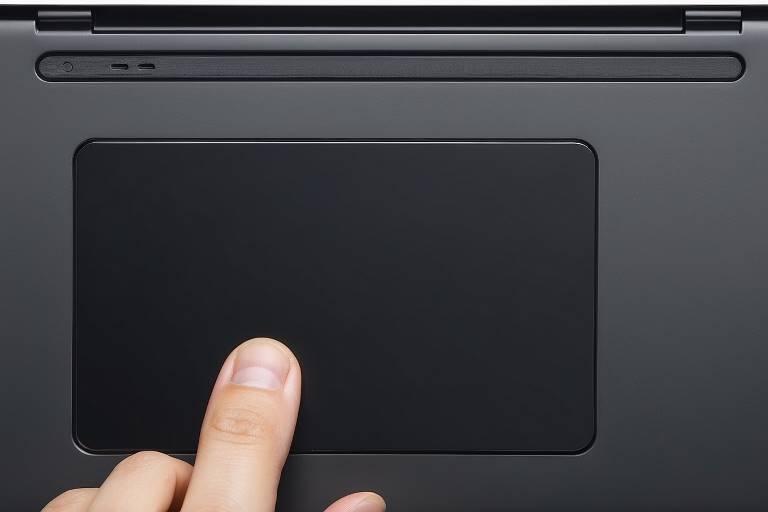
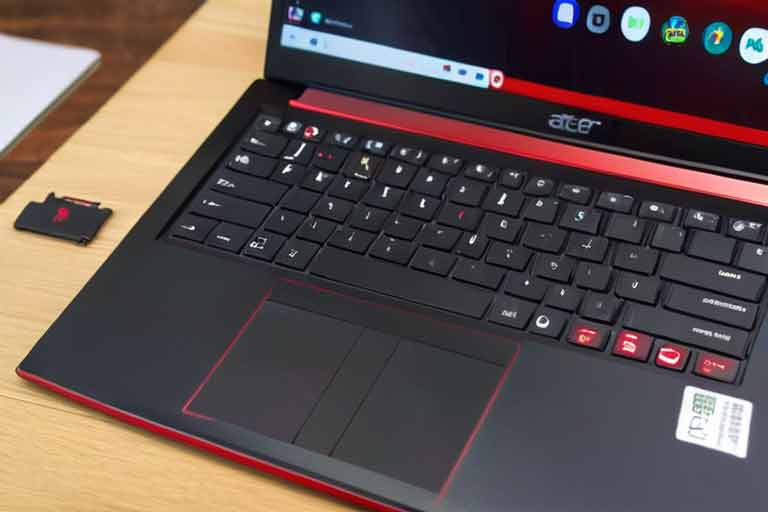
El touchpad es una parte esencial de la experiencia de uso en un portátil Acer, ya que nos permite realizar diferentes acciones utilizando solo nuestros dedos. Sin embargo, es posible que en ocasiones la sensibilidad del touchpad no sea la adecuada, lo que puede resultar frustrante y afectar nuestra productividad. Afortunadamente, existen métodos para ajustar y personalizar la sensibilidad del touchpad según nuestras preferencias y necesidades.
Ajustar la sensibilidad del touchpad en un portátil Acer nos permite adaptar su comportamiento a nuestras preferencias y necesidades, brindándonos mayor precisión y comodidad en nuestra interacción diaria con la computadora. A través de distintas opciones de configuración y siguiendo algunos consejos adicionales, podemos lograr una experiencia de uso personalizada y satisfactoria.
AxerTech | Soporte técnico, reparación para productos Acer

A continuación, analizaremos en detalle los pasos para ajustar la sensibilidad del touchpad en diferentes modelos de portátiles Acer, así como métodos generales que se aplican a la mayoría de los modelos.
Paso 1: Accede a la configuración del touchpad
El primer paso para ajustar la sensibilidad del touchpad en un portátil Acer es acceder a la configuración correspondiente. Dependiendo del modelo de portátil, la ruta exacta puede variar, pero por lo general es accesible a través del panel de control o de la configuración del sistema. Una vez que hayas localizado la configuración del touchpad, estarás listo para personalizar la sensibilidad.

Paso 2: Ajusta la sensibilidad del touchpad
Dentro de la configuración del touchpad, busca la opción que te permita ajustar la sensibilidad. Acer suele ofrecer una variedad de ajustes para el touchpad, incluyendo la sensibilidad, la velocidad del cursor y la respuesta a gestos. En este caso, enfócate en la sensibilidad y realiza los ajustes según tus preferencias.
Paso 3: Experimenta con diferentes niveles de sensibilidad
Una vez dentro de la configuración de sensibilidad, AxerTech® recomienda experimentar con diferentes niveles para encontrar el ajuste que se adapte mejor a tu estilo de uso. Algunas personas prefieren una sensibilidad alta para un control más preciso, mientras que otros podrían preferir una sensibilidad más baja para minimizar toques accidentales. Tómate el tiempo necesario para probar diferentes configuraciones y descubrir cuál te ofrece la mejor experiencia.
Paso 4: Guarda los cambios
Una vez que hayas ajustado la sensibilidad del touchpad a tu gusto, asegúrate de guardar los cambios para que se apliquen de manera efectiva en tu portátil Acer. Este paso es crucial para que tus preferencias de sensibilidad se mantengan cada vez que enciendas el portátil.
A continuación, tienes algunos consejos adicionales que pueden ser útiles:

- Actualiza los controladores:
Asegúrate de mantener actualizados los controladores del touchpad. Puedes hacerlo a través del sitio web oficial de Acer o utilizando herramientas de actualización de controladores. - Experimenta con diferentes configuraciones:
Prueba ajustar la velocidad, la sensibilidad y otras configuraciones del touchpad para encontrar la combinación que mejor se adapte a tus necesidades. Puedes hacerlo a través del panel de control del touchpad en la configuración de tu sistema operativo. - Limpia el touchpad:
A veces, la sensibilidad del touchpad puede afectarse por la suciedad o residuos que se acumulan en la superficie. Asegúrate de limpiar regularmente el touchpad con un paño suave y limpio para mantenerlo en óptimas condiciones. - Considera usar un mouse externo:
Si encuentras que ajustar la sensibilidad del touchpad no es suficiente para tus necesidades, considera usar un mouse externo como alternativa. Puede ofrecerte mayor precisión y comodidad al trabajar por períodos prolongados.
Estos consejos adicionales pueden complementar la configuración de la sensibilidad del touchpad en tu portátil Acer y mejorar tu experiencia de uso. ¡Espero que te sean de ayuda!
Conclusión
Ajustar la sensibilidad del touchpad en un portátil Acer es una manera sencilla de personalizar tu experiencia de usuario y mejorar tu comodidad durante el uso diario. Tomándote el tiempo para experimentar con diferentes configuraciones, encontrarás el equilibrio perfecto que se ajuste a tus necesidades. Con estos pasos, podrás disfrutar de un touchpad que responde exactamente como deseas en tu portátil Acer.
La capacidad de ajustar la sensibilidad del touchpad en un portátil Acer es una característica valorada por muchos usuarios, ya que les permite adaptar su dispositivo a sus preferencias individuales. Al seguir estos pasos, podrás personalizar tu experiencia de uso de manera que se adapte a tu estilo y necesidades específicas.
Recuerda que AxerTech® está comprometido a proporcionar a sus usuarios la información y el soporte necesarios para sacar el máximo provecho de sus dispositivos Acer. Si necesitas ayuda adicional o tienes preguntas sobre la configuración del touchpad u otros aspectos de tu portátil Acer, no dudes en ponerte en contacto con nosotros. Nuestro equipo estará encantado de ayudarte a resolver cualquier inquietud que puedas tener.
Esperamos que este artículo te haya sido útil y que puedas disfrutar de una experiencia de uso personalizada y cómoda al ajustar la sensibilidad del touchpad en tu portátil Acer.

¿Qué servicio estás buscando?
Dr. Recovery Data – Recuperación de datos Apple Mac. Servicio rápido y eficiente. https://recuperaciondatosmacbookproairimacmini.com.es/
NvidiaTech – Reparación de ordenadores. Soluciones tecnológicas confiables y profesionales. https://reparaciondeordenadores.com.es/
Meditech – Soluciones a medida para equipos Medion. Entra a https://123pcsolutions.com.es/ y descubre cómo te podemos ayudar.
RazerTech – Accesorios y reparaciones para equipos Razer. Si necesitas ayuda, entra en https://tecnicoinformatico.com.es/ ¡Estamos a tu disposición!
ConnectmadridLG – Servicio técnico especializado para equipos LG. Ingresa en https://techlg.com.es/ para más detalles.
Big Repair – Confía en nosotros para la reparación de tu dispositivo Huawei. Visita https://pc112.com.es/ y recupera su rendimiento.
GigaTechnology – Expertos en reparación de dispositivos Gigabyte. Encuentra nuestra oferta en https://gigatecnology.com.es/ y resuelve tus problemas.
Don Cargador – Cargadores para portátiles de todas las marcas. Visita nuestra web https://cargadordeportatil.es/ y encuentra el cargador que necesitas.
Destaca en línea con 001Web.es. Potencia tu presencia digital. Diseño web y gráfico. ¡Descubre más ahora! https://001web.es/
¡Visita Kelatos y recupera tus datos perdidos hoy mismo! https://kelatos.com/
Para el alquiler de ordenadores de alta calidad, visita Alquiler de Ordenadores. http://alquilerordenadoresmadrid.es/