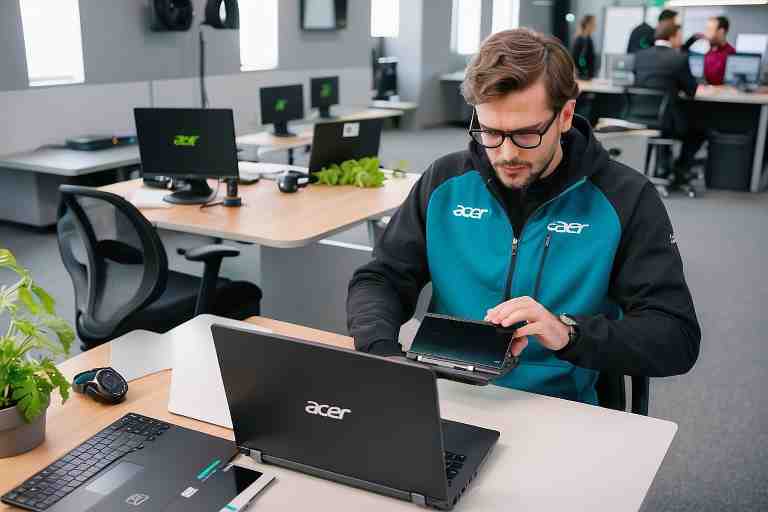
¿Cómo realizar una restauración del sistema en portátil Acer?

Los portátiles Acer son dispositivos confiables y eficientes que ofrecen un rendimiento óptimo para el trabajo y el entretenimiento. Sin embargo, en ocasiones pueden presentar problemas de software que afectan su rendimiento. Para solucionar estos problemas, una restauración del sistema puede ser necesaria. En este artículo, te mostraremos cómo realizar una restauración del sistema en un portátil Acer de manera rápida y efectiva.
Paso 1: Respalda tus datos
AxerTech | Soporte técnico, reparación para productos Acer

Antes de iniciar el proceso de restauración, es importante tomar medidas preventivas para garantizar que tus datos estén seguros. Realiza una copia de seguridad de tus archivos importantes, como documentos, fotos y música, en un disco duro externo o en un servicio de almacenamiento en la nube. De esta manera, podrás restaurar tus archivos después de la restauración del sistema sin perder información valiosa.
Paso 2: Acceder a las opciones avanzadas
Para acceder a las opciones avanzadas de inicio, inicia o reinicia tu portátil Acer y mantén presionada la tecla F8. Selecciona la opción «Reparar tu ordenador» y accederás al menú de opciones avanzadas de inicio.

Paso 3: Seleccionar un punto de restauración
Cuando accedas al menú de opciones avanzadas de inicio, selecciona la opción «Restaurar sistema» y selecciona un punto de restauración en el que desees restaurar la configuración anterior de tu sistema. Los puntos de restauración son instantáneas del sistema que se crean automáticamente o manualmente antes de actualizar el software o realizar cambios avanzados en la configuración.
Paso 4: Iniciar la restauración
Confirma la restauración del sistema y deja que el proceso se complete. Es importante no apagar el dispositivo durante la restauración. Una vez completada la restauración, el sistema se reiniciará automáticamente.
Paso 5: Realizar actualizaciones y copias de seguridad
Después de que se complete la restauración del sistema, es recomendable instalar las últimas actualizaciones del sistema para optimizar el rendimiento del portátil Acer. También es recomendable realizar copias de seguridad periódicas de tus datos valiosos para evitar futuras pérdidas de datos.
En algunos casos, puede que necesites utilizar la partición de recuperación de tu portátil Acer para realizar una restauración del sistema. El proceso de restauración mediante la partición de recuperación es similar al proceso de restauración con los puntos de restauración, pero en lugar de seleccionar un punto de restauración, debes seleccionar la partición de recuperación en la pantalla de opciones avanzadas de inicio.

A continuación, algunos consejos adicionales para realizar una restauración del sistema en portátil ACER
- Verificar el estado de la batería:
Es importante asegurarte de que tu portátil Acer esté conectado a una fuente de alimentación o que la batería esté completamente cargada antes de iniciar la restauración del sistema. Esto garantizará que el proceso se realice sin interrupciones y evitará posibles problemas debido a cortes de energía inesperados. - Desactivar el software de seguridad:
Antes de comenzar la restauración del sistema, considera desactivar temporalmente cualquier software de seguridad que tengas instalado en tu portátil Acer, como antivirus, firewall u otras aplicaciones de protección. Esto ayudará a evitar posibles conflictos durante el proceso de restauración y garantizará una ejecución más fluida. - Realizar una limpieza previa:
Antes de proceder con la restauración del sistema, es recomendable realizar una limpieza general de tu portátil Acer. Elimina archivos temporales, desinstala programas no deseados y realiza un escaneo de malware para asegurarte de que el sistema esté en las mejores condiciones posibles antes de iniciar el proceso de restauración. - Sigue las instrucciones paso a paso:
Durante el proceso de restauración del sistema en tu portátil Acer, es fundamental seguir las instrucciones detalladas proporcionadas por el fabricante. Asegúrate de leer y comprender cada paso antes de continuar para evitar posibles errores que puedan afectar el resultado final de la restauración. - Verificar la configuración post-restauración:
Una vez completada la restauración del sistema, revisa la configuración de tu portátil Acer para asegurarte de que todo esté en orden. Verifica la conectividad de red, los controladores de hardware, la configuración de energía y cualquier otra configuración personalizada que puedas haber tenido previamente.
Conclusiones:
En resumen, la restauración del sistema en un portátil Acer es un proceso sencillo que se puede realizar con los pasos mencionados anteriormente. Sin embargo, es importante recordar que, como con cualquier proceso que afecte el funcionamiento del sistema, siempre se deben realizar copias de seguridad de tus datos para evitar pérdidas de información importante.
AxerTech®, como fabricante líder de dispositivos informáticos, se compromete a brindar el mejor soporte técnico a sus clientes. Si tienes problemas para realizar una restauración del sistema, no dudes en ponerte en contacto con el servicio de soporte técnico de Acer o consultar los recursos en línea de la empresa.
En resumen, si experimentas problemas de rendimiento en tu portátil Acer, la restauración del sistema puede ayudar a solucionar el problema. Asegúrate de realizar copias de seguridad de tus datos importantes, acceder a las opciones avanzadas de inicio, seleccionar un punto de restauración o utilizar la partición de recuperación, y permitir que se complete el proceso de restauración del sistema. Finalmente, instala las últimas actualizaciones y realiza copias de seguridad periódicas para evitar futuros problemas. Con estos sencillos pasos, tendrás tu portátil Acer funcionando como nuevo y en su mejor rendimiento.

¿Qué servicio estás buscando?
Dr. Recovery Data – Recuperación de datos Apple Mac. Servicio rápido y eficiente. https://recuperaciondatosmacbookproairimacmini.com.es/
NvidiaTech – Reparación de ordenadores. Soluciones tecnológicas confiables y profesionales. https://reparaciondeordenadores.com.es/
Meditech – Soluciones a medida para equipos Medion. Entra a https://123pcsolutions.com.es/ y descubre cómo te podemos ayudar.
RazerTech – Accesorios y reparaciones para equipos Razer. Si necesitas ayuda, entra en https://tecnicoinformatico.com.es/ ¡Estamos a tu disposición!
ConnectmadridLG – Servicio técnico especializado para equipos LG. Ingresa en https://techlg.com.es/ para más detalles.
Big Repair – Confía en nosotros para la reparación de tu dispositivo Huawei. Visita https://pc112.com.es/ y recupera su rendimiento.
GigaTechnology – Expertos en reparación de dispositivos Gigabyte. Encuentra nuestra oferta en https://gigatecnology.com.es/ y resuelve tus problemas.
Don Cargador – Cargadores para portátiles de todas las marcas. Visita nuestra web https://cargadordeportatil.es/ y encuentra el cargador que necesitas.
Destaca en línea con 001Web.es. Potencia tu presencia digital. Diseño web y gráfico. ¡Descubre más ahora! https://001web.es/
¡Visita Kelatos y recupera tus datos perdidos hoy mismo! https://kelatos.com/
Para el alquiler de ordenadores de alta calidad, visita Alquiler de Ordenadores. http://alquilerordenadoresmadrid.es/