
Acer no carga la batería: ¿es el cargador o la placa?

Cuando tu ordenador acer no carga la bateria y aparece el icono de batería vacía, lo primero es mantener la calma y entender que esto no significa necesariamente que hayas perdido tus archivos o que el equipo esté inservible. Esta guía está pensada para estudiantes, autónomos y profesionales de Madrid que dependen de su portátil Aspire, Swift o Nitro para trabajar o estudiar, y que necesitan saber rápidamente si el problema es algo sencillo como un cable dañado o una avería más compleja en la placa base que requiere atención especializada.
El objetivo es ayudarte a diferenciar entre lo que puedes comprobar tú mismo sin riesgos y cuándo es mejor dejarlo en manos de un técnico para evitar empeorar la situación o poner en peligro tus datos. Al seguir estos pasos, ganarás tiempo valioso evitando intentos de reparación caseros que podrían costar más dinero, mantendrás el orden en tu día a día sabiendo qué esperar del diagnóstico y reducirás la ansiedad de no saber si podrás recuperar tu trabajo o tus documentos personales.
Qué significa cuando tu Acer no carga la batería
Imagina que abres tu portátil Acer para terminar un trabajo urgente y, aunque lo tienes enchufado, ves el icono de batería vacía o un mensaje indicando que no se está cargando. Esta situación genera una preocupación inmediata: ¿se ha estropeado el equipo? Lo primero que debes saber es que este aviso no significa automáticamente que hayas perdido tus documentos, fotos o archivos guardados en el disco duro; la energía y los datos son dos cosas distintas. A menudo, el problema es algo externo y sencillo, como un cable dañado por doblarse repetidamente o un enchufe suelto, pero en otros casos puede señalar una avería interna más compleja relacionada con cómo el equipo gestiona la electricidad.
Cuando tu ordenador no acumula carga, hay varias posibilidades que van desde lo más simple hasta lo que requiere intervención técnica. No se trata de adivinar qué pieza ha fallado, sino de entender que un mismo síntoma puede tener orígenes muy diferentes:
- El cable o el adaptador: A veces el problema es solo el accesorio que conecta la corriente y no el portátil en sí.
- La batería: Puede haber llegado al final de su vida útil y necesitar sustitución, algo habitual tras varios años de uso.
- La placa base: Si el circuito interno que controla la carga ha fallado, el equipo podría indicar que está enchufado pero no recibir energía real.
Por eso es fundamental no sacar conclusiones precipitadas ni intentar abrir el equipo sin experiencia, ya que podrías dañar componentes delicados o poner en riesgo tus datos. Antes de decidir si te compensa repararlo o cambiarlo, lo más sensato es realizar una revisión completa para identificar la causa exacta y saber qué opciones tienes disponibles.

Foto: Ron Lach en Pexels
Causas habituales: desde el cable hasta la placa base
A veces el problema es más sencillo de lo que parece y tiene que ver con el cable o el propio cargador. Es muy común que un cable se rompa por dentro aunque por fuera parezca intacto, impidiendo que la corriente llegue al equipo. Imagina que intentas conectar tu portátil para terminar un trabajo urgente y, a pesar de estar enchufado, el icono de batería sigue bajando; en muchos casos, simplemente cambiar el cargador soluciona la situación sin necesidad de tocar el ordenador.
Si el cable funciona bien, el siguiente punto a revisar es el puerto de carga del propio portátil. Con el uso diario, este pequeño orificio puede acumular polvo, quedar doblado o aflojarse, lo que provoca una conexión intermitente. Cuando esto ocurre, el equipo no reconoce que está recibiendo energía y se desconecta constantemente, dando la sensación de que acer no carga la bateria correctamente. Es importante no forzar el enchufe ni intentar limpiarlo con objetos metálicos, ya que podrías dañar los contactos internos y complicar una reparación sencilla.
Cuando ni el cable ni el puerto son los culpables, la causa suele estar en la placa base, el cerebro del ordenador donde se gestionan todos los componentes de energía. Un fallo aquí significa que uno de los circuitos internos ha dejado de funcionar, impidiendo que la batería reciba carga aunque todo lo demás parezca bien. Este tipo de avería requiere una revisión detallada por un técnico especializado, ya que no es algo que se pueda solucionar en casa y necesita herramientas específicas para identificar exactamente qué componente ha fallado antes de proceder a cualquier sustitución.
Qué puedes comprobar tú sin riesgo para tus datos
Antes de preocuparte por una reparación costosa o pensar que tus archivos están en peligro, puedes hacer unas comprobaciones sencillas que a menudo solucionan el problema si se trata de un fallo temporal o del cable. Imagina que tu portátil muestra el icono de batería vacía y no avanza: lo primero es probar el cargador en otro enchufe de la pared para descartar que sea la toma eléctrica, y revisar visualmente el cable buscando dobleces fuertes, cortes o marcas extrañas que indiquen un daño interno. Si tienes a mano otro cargador compatible con tu modelo, pruébalo brevemente para ver si el equipo reconoce la carga; nunca fuerces el conector si no entra suavemente en el puerto, ya que presionar puede romper los contactos internos y complicar la reparación.
También es útil realizar un reinicio completo del sistema para descartar errores momentáneos del software que impidan que se detecte la energía. Apaga el ordenador por completo, desconecta el cargador y cualquier periférico, espera unos segundos y vuelve a encenderlo conectando la corriente de nuevo. Si tras estos pasos tu Acer sigue sin cargar, es probable que la causa esté en la batería o en componentes internos como la placa base, situaciones donde manipular el equipo sin experiencia podría dañar los datos almacenados. En esos casos, lo más seguro es dejar el diagnóstico a un técnico especializado que revise todas las posibilidades antes de sustituir cualquier pieza, tal como explicamos en nuestra guía sobre qué hacer si tu Acer no enciende y la pantalla se queda negra.
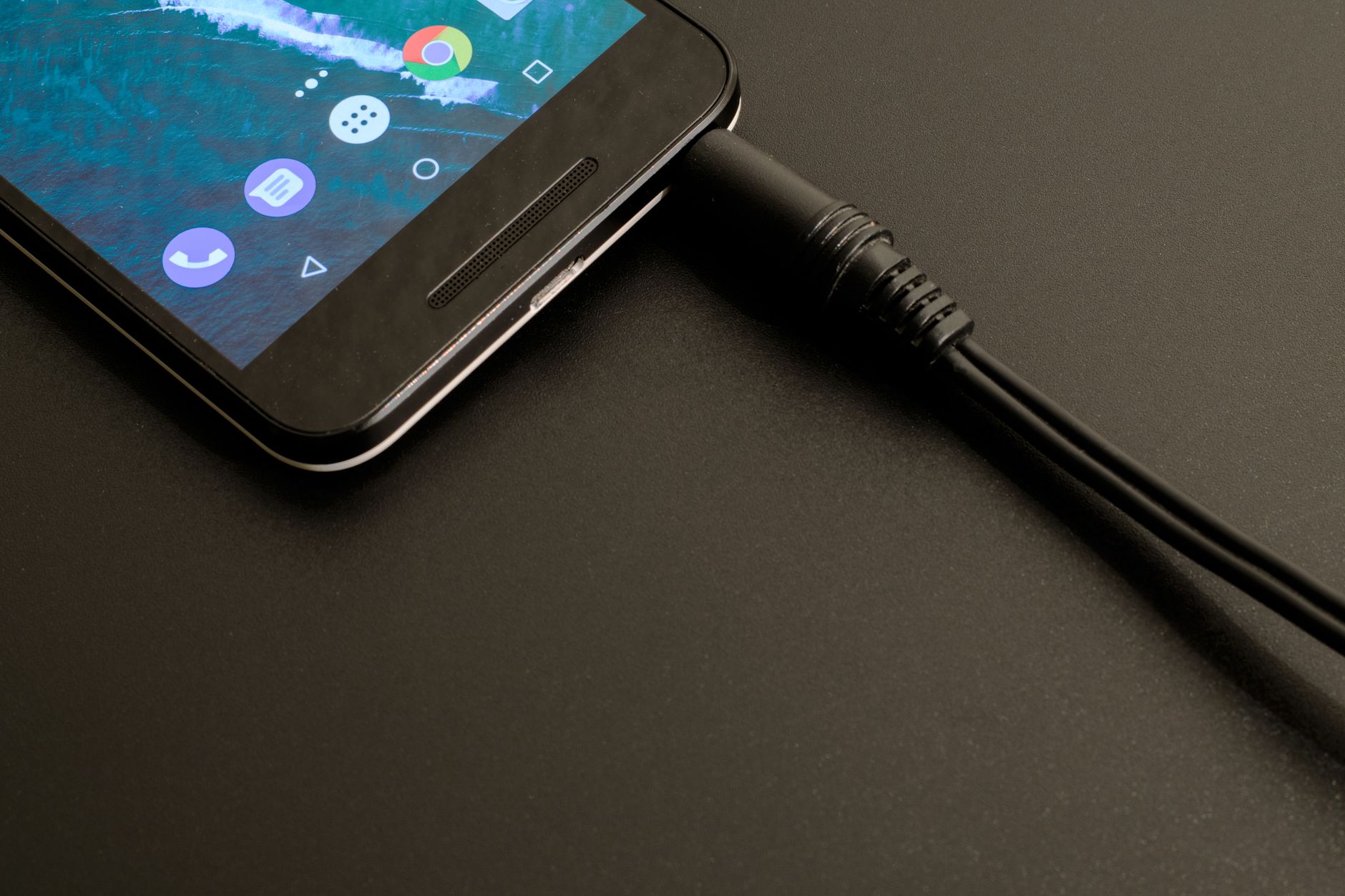
Foto: Lum3n en Pexels
Qué evitar para no empeorar la avería
Cuando tu ordenador deja de cargar la batería, la urgencia por volver a usarlo puede llevarnos a tomar decisiones precipitadas que acaben complicando el problema en lugar de solucionarlo. Lo primero es evitar abrir el equipo si no tienes experiencia previa; intentar manipular componentes internos sin las herramientas adecuadas o desconocer cómo están conectados puede dañar la placa base irreparablemente o, incluso, poner en riesgo tus archivos personales. Imagina que abres el portátil para revisar un cable suelto y, al hacerlo, rompes una conexión delicada: lo que parecía un fallo menor se convierte en una reparación mucho más costosa y compleja.
Tampoco debes seguir forzando el uso del equipo si notas señales de alarma como un olor a quemado, humo o si el puerto de carga se calienta en exceso al conectarlo. Estos síntomas indican que algo está fallando eléctricamente y continuar usándolo podría provocar un cortocircuito mayor, dañando otros componentes vitales del ordenador. Además, evita sustituir piezas al azar pensando que es la solución; un mismo síntoma, como que el equipo no reconozca la energía, puede deberse a un cable roto, a una batería agotada o a un fallo en la placa base. Cambiar una pieza sin saber cuál es la causa real solo gasta dinero y tiempo sin arreglar el problema de fondo.
Ante cualquier duda sobre qué hacer cuando tu Acer no carga la batería, lo más seguro es dejarlo en manos de un técnico que revise el equipo completo antes de tocar nada. Así evitas empeorar la situación y proteges tus datos mientras se determina exactamente qué necesita el ordenador para volver a funcionar correctamente.
Cuándo conviene pedir un diagnóstico profesional
Si tras probar con otro cargador compatible y reiniciar el equipo, tu ordenador sigue sin mostrar signos de carga, es el momento de dejarlo en manos de un técnico especializado. A veces, lo que parece un simple cable roto puede ser una señal de que la placa base o el puerto de alimentación han sufrido algún daño interno. Intentar forzar la conexión o seguir usando el equipo en ese estado podría empeorar la situación y poner en riesgo tus archivos importantes. En estos casos, lo más seguro es acudir a un servicio técnico independiente para una revisión completa antes de tomar cualquier decisión sobre reparaciones o sustituciones.
Llevar tu Acer a nuestro taller nos permite realizar un diagnóstico gratuito que identifica con precisión si el problema radica en el cable, en la batería o en componentes internos más complejos. Este paso es fundamental porque un mismo síntoma puede tener varias causas distintas; por ejemplo, que acer no carga la bateria podría deberse a una pieza pequeña del puerto dañada o a un fallo en la gestión de energía de la placa. Sin esta revisión previa, cualquier intento de cambiar piezas al azar suele ser inútil y costoso. Además, al dejar el equipo con nosotros, aseguramos que revisaremos también el estado de tus documentos y te informaremos sobre las opciones disponibles para recuperar tu trabajo sin perder datos valiosos.
Antes de decidir si reparar o renovar el equipo, es clave entender exactamente qué le ocurre. Un diagnóstico profesional te ahorrará tiempo y dinero al descartar problemas menores y centrarse en la solución real. No se trata solo de que el portátil vuelva a encender, sino de garantizar que tus archivos estén seguros y que el equipo funcione correctamente para estudiar, trabajar o jugar. Si notas que el ordenador se calienta demasiado, hace ruidos extraños o se apaga repentinamente junto con la falta de carga, es una señal clara de que necesita atención experta. Confía en un servicio cercano en Moncloa que entienda tus necesidades y te explique todo sin tecnicismos complicados.
Cuando tu Acer no carga la batería, lo esencial es identificar si el problema está en el cable, la propia batería o la placa base antes de tomar decisiones. Recuerda que forzar su uso o intentar reparaciones sin experiencia puede dañar tus archivos y empeorar la avería. Lo más seguro es dejar que un técnico revise el equipo completo para entender la causa real. Así sabrás exactamente qué necesitas y podrás recuperar tu ordenador con tranquilidad, protegiendo siempre tu trabajo y tus datos personales.
Si tu Acer tiene este problema, escríbenos por WhatsApp para un diagnóstico gratuito, reserva una cita de 30 minutos o pide que recojamos tu equipo.
Sigue leyendo

Acer en bucle de reinicios: qué hacer si no arranca
Tu Acer entra en un bucle de reinicios y no arranca. Aprende a diferenciar fallos de software o hardware para proteger tus archivos antes de decidir.

Acer no enciende pantalla negra: qué hacer y proteger tus archivos
Tu Acer no enciende y la pantalla se queda negra. Descubre cómo actuar sin riesgo, qué evitar para salvar tus datos y cuándo pedir ayuda en Moncloa.