
Acer no enciende pantalla negra: qué hacer y proteger tus archivos
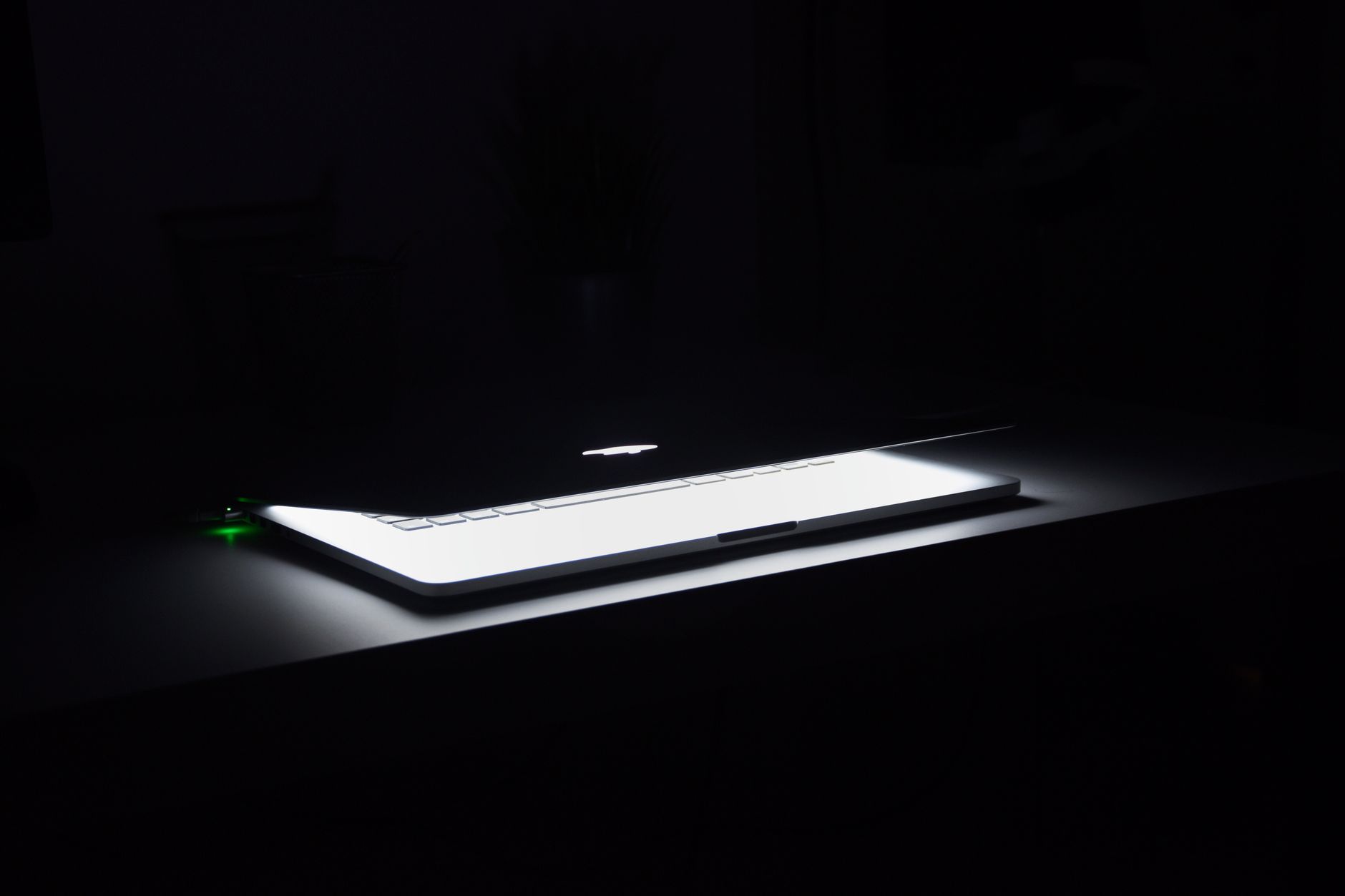
Cuando tu ordenador acer no enciende pantalla negra y solo ves luces parpadeantes sin imagen, lo primero es mantener la calma porque ese síntoma no significa necesariamente que hayas perdido tus documentos o proyectos. Esta situación suele generar mucha ansiedad en estudiantes, autónomos y profesionales de Madrid que dependen de su equipo para trabajar o estudiar, pero entender qué está ocurriendo antes de actuar es clave para evitar empeorar la avería y proteger la información que tienes guardada.
En esta guía te explicamos paso a paso qué puedes revisar tú mismo sin riesgos y cuándo es el momento adecuado de acudir a un técnico especializado en nuestro taller de Moncloa. Nuestro objetivo es ayudarte a recuperar el control de tu situación, ahorrarte tiempo innecesario y prevenir errores comunes que podrían complicar la reparación o poner en peligro tus archivos, asegurando que tomes la decisión más segura para tu equipo Acer sin presiones ni promesas irreales.
Qué significa cuando tu Acer no enciende y la pantalla se queda negra
Imagina que abres tu portátil Acer para terminar un trabajo urgente y, tras pulsar el botón, solo ves una pantalla negra sin imagen alguna. Es una situación que genera mucha ansiedad, pero es importante entender que este síntoma no significa necesariamente que tus archivos hayan desaparecido ni que el equipo esté irrecuperable. Lo que ocurre es que la señal de vídeo no llega a la pantalla o el sistema no completa su arranque, y las razones pueden ser muy variadas: desde un cable interno suelto hasta un fallo en la memoria RAM o en el sistema de carga. Por eso, cuando tu Acer presenta este problema, lo primero es mantener la calma y evitar sacar conclusiones precipitadas sobre la gravedad del daño.
Un mismo comportamiento puede tener orígenes distintos, por lo que revisar el equipo completo antes de sustituir cualquier pieza es fundamental para no gastar dinero en componentes que no son la causa real. Es crucial que no intentes forzar el encendido pulsando repetidamente el botón ni golpees el portátil esperando que «se despegue» algo; estas acciones pueden dañar componentes internos delicados y complicar innecesariamente la recuperación de tus documentos importantes. Si el equipo se ha mojado o huele a quemado, desconéctalo inmediatamente para evitar cortocircuitos mayores.
Antes de decidir si repararlo o cambiarlo, conviene saber que un ordenador con pantalla negra no implica automáticamente la pérdida de datos. La información suele estar segura en el disco duro mientras no se realicen manipulaciones incorrectas. Lo ideal es dejar que un técnico revise el conjunto para identificar la causa exacta y determinar si es una reparación sencilla o algo más complejo, protegiendo así tu tiempo y tus archivos valiosos sin arriesgar el estado actual del equipo.
Foto: Daniil Komov en Pexels
Qué puedes comprobar tú mismo sin riesgo para tus datos
Antes de pensar en abrir el equipo o buscar soluciones complejas, lo más importante es asegurar la integridad de tus archivos y evitar empeorar la situación. Si tu ordenador Acer se queda con la pantalla negra tras un accidente, como haberse mojado o notar un olor a quemado, desconéctalo inmediatamente del cargador y no intentes volver a encenderlo bajo ninguna circunstancia. Forzar el arranque en estas condiciones puede provocar cortocircuitos que dañen permanentemente la placa base y hagan imposible recuperar tus documentos, fotos o proyectos de trabajo. En estos casos, lo único que debes hacer es dejarlo quieto hasta que un técnico pueda revisarlo con seguridad.
Si el equipo no ha sufrido daños físicos evidentes, puedes realizar algunas comprobaciones básicas sin tocar nada por dentro. A veces, el problema parece grave pero solo se trata de una conexión externa o un fallo temporal de energía. Prueba a conectar el portátil directamente a la corriente, asegurándote de que el cable esté bien encajado y la luz del cargador se encienda, ya que una batería agotada puede dar esa sensación de apagado total. También puedes intentar conectarlo a un monitor externo si tienes uno disponible; si aparece imagen allí, sabrás que tu pantalla ha fallado pero tus datos siguen intactos dentro del disco duro.
Sin embargo, hay acciones que debes evitar estrictamente para no poner en riesgo tu información:
- No abras la tapa trasera ni intentes mover componentes internos si no tienes experiencia, ya que podrías dañar cables delicados o desconectar piezas esenciales sin querer.
- No insistas en pulsar el botón de encendido repetidamente si el equipo no responde, pues esto puede generar calor innecesario y complicar la reparación futura.
- No conectes discos duros externos ni intentes acceder a los archivos desde otro ordenador antes de un diagnóstico, ya que podrías corromper datos si el sistema operativo está dañado.
Estos pasos sencillos te ayudarán a mantener tus archivos seguros mientras decides cuándo llevar el equipo para una revisión profesional.
Cuándo conviene pedir un diagnóstico profesional en Moncloa
Hay momentos en los que lo más sensato es dejar el equipo en manos de un técnico especializado, especialmente cuando tu Acer presenta problemas como no encender o quedarse con la pantalla negra tras varios intentos de reinicio. Si has probado a desconectarlo y volver a conectarlo sin éxito, o si notas que huele a quemado, lo mejor es detenerse inmediatamente. Insistir en usar un equipo que da señales de fallo eléctrico puede agravar la avería y poner en riesgo la integridad de tus documentos, fotos o proyectos pendientes. En nuestra tienda de Moncloa entendemos que cada situación es única; por eso, no podemos ofrecerte un plazo exacto ni un precio cerrado hasta revisar el equipo en profundidad. La complejidad de la reparación y la disponibilidad de las piezas necesarias varían mucho según el modelo y el origen del fallo, por lo que un diagnóstico previo es esencial para saber realmente qué ocurre.
Tu prioridad absoluta debe ser proteger la información que tienes guardada. Si tu ordenador no arranca correctamente, evita a toda costa intentar formatearlo, instalar programas nuevos o realizar cambios en el sistema operativo sin asesoramiento. Estas acciones podrían borrar datos que aún son recuperables y complicar innecesariamente la solución del problema. Un mismo síntoma puede tener causas muy distintas: desde un fallo en la pantalla hasta un problema en la placa base o en el almacenamiento. Por ello, antes de sustituir cualquier componente, revisamos el equipo completo para identificar la raíz del problema sin poner en peligro tus archivos.
Llevar tu portátil o PC a nuestro servicio técnico independiente te permite obtener una valoración clara y honesta sobre si la reparación es viable y cuánto tiempo estarás sin él. No se trata solo de arreglar un aparato, sino de recuperar tu herramienta de trabajo o estudio con la tranquilidad de saber que tus datos están seguros. Si tu Acer no responde como debería, lo más prudente es acudir a un profesional que pueda explicarte las opciones disponibles sin presiones ni compromisos prematuros. Así podrás decidir con conocimiento de causa si merece la pena repararlo o explorar otras alternativas para recuperar tu información.
Cuando tu Acer no enciende y muestra una pantalla negra, lo más importante es mantener la calma: el equipo puede estar averiado, pero tus archivos suelen seguir a salvo. Evita forzar el arranque o abrirlo tú mismo para no empeorar la situación. Lo ideal es acudir a un diagnóstico profesional que identifique la causa real antes de decidir cualquier reparación. Así protegerás tus datos y evitarás gastos innecesarios mientras recuperas tu ordenador lo antes posible.
Si tu Acer tiene este problema, escríbenos por WhatsApp para un diagnóstico gratuito, reserva una cita de 30 minutos o pide que recojamos tu equipo.
Sigue leyendo

Acer no carga la batería: ¿es el cargador o la placa?
Tu Acer no carga la batería y te preocupa perder datos. Aprende a distinguir si es un cable roto o un fallo de placa base antes de actuar.

Acer en bucle de reinicios: qué hacer si no arranca
Tu Acer entra en un bucle de reinicios y no arranca. Aprende a diferenciar fallos de software o hardware para proteger tus archivos antes de decidir.