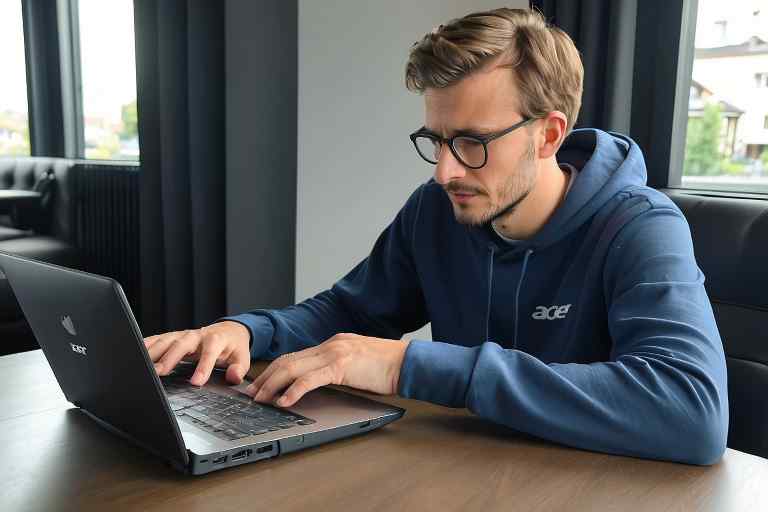
¿Cómo actualizar la tarjeta gráfica en un portátil Acer Swift 7?

En AxerTech®, como expertos en tecnología y soporte para productos Acer, sabemos lo importante que es maximizar el rendimiento de tu equipo, especialmente cuando trabajas con aplicaciones gráficas intensivas. El Acer Swift 7 es uno de los portátiles ultradelgados más populares del mercado, pero con sus especificaciones y diseño compactos, no siempre es fácil mejorar su rendimiento gráfico. En este artículo, te explicaremos cómo actualizar la tarjeta gráfica en un portátil Acer Swift 7, para que puedas disfrutar de una experiencia de usuario más fluida y optimizada, ya sea en juegos, diseño gráfico o trabajos de edición multimedia.
1. ¿Por qué actualizar la tarjeta gráfica en un portátil Acer Swift 7?
El Acer Swift 7 es un portátil ultradelgado y eficiente, diseñado para quienes buscan portabilidad y rendimiento en un solo dispositivo. Sin embargo, la tarjeta gráfica integrada en estos dispositivos está pensada para tareas menos exigentes en cuanto a gráficos. Si eres un gamer, diseñador gráfico o editor de video, es posible que experimentes problemas de rendimiento con gráficos intensivos.
Actualizar la tarjeta gráfica de tu Acer Swift 7 puede ser crucial si necesitas un impulso de rendimiento para:
- Juegos de alta calidad gráfica: Los títulos de videojuegos más recientes suelen exigir un hardware gráfico potente para obtener una experiencia de juego fluida y detallada.
- Edición de videos y diseño gráfico: Herramientas como Adobe Premiere Pro, Photoshop o programas de modelado 3D requieren mayor potencia gráfica para ejecutar sin problemas.
- Mejor rendimiento en multitareas: Si utilizas varias aplicaciones a la vez, especialmente aquellas que requieren recursos gráficos, actualizar la tarjeta gráfica puede mejorar significativamente la velocidad y la eficiencia.
AxerTech | Soporte técnico, reparación para productos Acer

2. ¿Es posible actualizar la tarjeta gráfica en un portátil Acer Swift 7?
En AxerTech®, entendemos que la pregunta más frecuente que nos llega de usuarios de modelos ultradelgados, como el Acer Swift 7, es si es posible actualizar la tarjeta gráfica. La respuesta, lamentablemente, es no. Los portátiles de este tipo tienen la tarjeta gráfica integrada en el procesador (SoC, por sus siglas en inglés), lo que significa que no puedes cambiarla como lo harías en una PC de escritorio.
Sin embargo, existen opciones alternativas que pueden ayudarte a mejorar el rendimiento gráfico de tu Acer Swift 7. Aquí te explicamos cómo actualizar la tarjeta gráfica en un portátil Acer Swift 7 usando soluciones externas y otras opciones.
3. Opciones para mejorar el rendimiento gráfico
3.1. Actualización de controladores gráficos
Una de las formas más sencillas y efectivas de mejorar el rendimiento gráfico en tu Acer Swift 7 es asegurarte de que los controladores de la tarjeta gráfica estén actualizados. En AxerTech®, recomendamos siempre tener los controladores más recientes para obtener un rendimiento optimizado y aprovechar las mejoras que ofrecen los fabricantes.
Pasos para actualizar los controladores gráficos:

- Accede al Administrador de Dispositivos:
- Haz clic derecho sobre el botón de inicio de Windows y selecciona «Administrador de Dispositivos».
- Selecciona «Adaptadores de pantalla»:
- Aquí verás tu tarjeta gráfica integrada Intel HD Graphics o Iris Xe Graphics, dependiendo de tu modelo específico de Acer Swift 7.
- Haz clic derecho en la tarjeta gráfica:
- Selecciona «Actualizar controlador».
- Busca actualizaciones automáticamente:
- Windows buscará automáticamente la versión más reciente del controlador en su base de datos. Si hay una actualización disponible, se descargará e instalará.
- Reinicia tu equipo:
- Una vez que se haya completado la instalación, reinicia el equipo para que los cambios tomen efecto.
Actualizar los controladores gráficos puede marcar una diferencia significativa en la estabilidad y rendimiento de tu Acer Swift 7, especialmente si experimentas problemas con gráficos o lentitud en aplicaciones que requieren un alto rendimiento gráfico.
3.2. Utilizar una eGPU (GPU externa)
Si necesitas un aumento significativo en el rendimiento gráfico y estás dispuesto a hacer una inversión, una eGPU (tarjeta gráfica externa) es una excelente opción. Aunque el Acer Swift 7 no permite la actualización interna de la tarjeta gráfica, sí cuenta con un puerto Thunderbolt 3 que es completamente compatible con soluciones externas de tarjetas gráficas.
Una eGPU es una caja que alberga una tarjeta gráfica dedicada de escritorio y se conecta a tu portátil para mejorar el rendimiento gráfico en tareas intensivas.
Pasos para conectar una eGPU a tu Acer Swift 7:
- Compra una caja eGPU:
- Busca una caja eGPU compatible, como la Razer Core, AORUS GTX, o Mantiz eGFX. Estas cajas son específicamente diseñadas para contener una tarjeta gráfica de escritorio.
- Selecciona la tarjeta gráfica adecuada:
- Asegúrate de adquirir una tarjeta gráfica dedicada que se ajuste a tus necesidades. Las opciones populares incluyen tarjetas como la NVIDIA GeForce RTX o la AMD Radeon RX.
- Conecta la eGPU al Acer Swift 7:
- Usa el cable Thunderbolt 3 para conectar la caja eGPU al puerto Thunderbolt 3 de tu portátil. Este puerto es muy rápido y ofrece suficiente ancho de banda para manejar gráficos de alta calidad.
- Instala los controladores:
- Una vez que la eGPU esté conectada, instala los controladores correspondientes a la tarjeta gráfica desde el sitio web del fabricante de la tarjeta o usando el software de la caja eGPU.
- Configura las aplicaciones gráficas:
- Puedes asignar las aplicaciones que más requieren recursos gráficos para que utilicen la eGPU a través de las configuraciones de Windows o el software de la eGPU.
La utilización de una eGPU es una opción altamente efectiva para mejorar el rendimiento gráfico de tu Acer Swift 7, especialmente si necesitas un impulso para aplicaciones de diseño, juegos o edición de video.
3.3. Mejorar la gestión de energía y la configuración gráfica
Otro paso importante para optimizar el rendimiento gráfico en tu Acer Swift 7 es asegurarte de que las configuraciones de energía y gráficos estén correctamente ajustadas. A menudo, los portátiles vienen configurados en modo de ahorro de energía para maximizar la duración de la batería, lo que puede limitar el rendimiento de la tarjeta gráfica.
Pasos para mejorar la configuración gráfica:
- Ajusta el plan de energía en Windows:
- Ve a Panel de Control > Opciones de Energía y selecciona el plan Alto rendimiento. Esto asegurará que tu Acer Swift 7 utilice todo su potencial gráfico, especialmente cuando lo uses para tareas intensivas.
- Configura las aplicaciones para usar recursos gráficos optimizados:
- En Configuración de gráficos en Windows, puedes asignar aplicaciones específicas (por ejemplo, juegos o programas de edición) para que utilicen los recursos gráficos más potentes de tu sistema.
- Ajustes en aplicaciones específicas:

- Muchos programas de diseño y edición permiten configurar el uso de la tarjeta gráfica. Por ejemplo, en software como Photoshop o Premiere Pro, puedes habilitar la opción de usar la aceleración por hardware, lo que optimiza el rendimiento gráfico.
4. Consideraciones importantes al intentar actualizar la tarjeta gráfica en un portátil Acer Swift 7
Antes de tomar cualquier decisión sobre cómo actualizar la tarjeta gráfica en un portátil Acer Swift 7, hay algunos factores clave a considerar:
- Compatibilidad: Aunque la eGPU es una solución excelente, no todas las cajas y tarjetas gráficas son compatibles entre sí. Asegúrate de verificar la compatibilidad antes de hacer cualquier compra.
- Presupuesto: Las soluciones como las eGPU requieren una inversión significativa. Si solo necesitas un pequeño aumento en el rendimiento, la actualización de los controladores gráficos podría ser una solución más asequible.
- Portabilidad: Si la portabilidad es importante para ti, ten en cuenta que una eGPU no es tan fácil de llevar como un portátil ligero. Esto podría afectar tu experiencia de uso si necesitas trabajar en movimiento.
5. Conclusión
Aunque no puedes actualizar directamente la tarjeta gráfica interna en tu Acer Swift 7 debido a su arquitectura, hay diversas alternativas para mejorar su rendimiento gráfico. Desde actualizar los controladores gráficos, hasta utilizar una eGPU o ajustar la configuración de energía, hay múltiples opciones que te permitirán obtener un rendimiento más fluido y eficiente en tareas exigentes.
En AxerTech®, siempre estamos disponibles para ayudarte con cualquier duda sobre cómo actualizar la tarjeta gráfica en un portátil Acer Swift 7 o mejorar la experiencia de usuario de tus dispositivos Acer. ¡No dudes en contactarnos para recibir asesoramiento personalizado!

¿Qué servicio estás buscando?
LenovoTech – Descubre los servicios de reparación Lenovo más avanzados. Visita https://thinkcentre.es/ para más información.
PC4You – Repara tu ordenador con la máxima garantía. Ingresa en https://reparaciondeordenadoresportatiles.com/ y comprueba por qué.
Surface Labs – Repara tu Surface en tiempo récord. Visita https://surface-reparacion-servicio-tecnico.info/ y descubre cómo.
StartMonitor – Reparación profesional de monitores. Visita https://reparaciondemonitores.com.es/ y garantiza una visualización impecable.
¡Visita Kelatos y recupera tus datos perdidos hoy mismo! https://kelatos.com/
Para el alquiler de ordenadores de alta calidad, visita Alquiler de Ordenadores. http://alquilerordenadoresmadrid.es/
Reciclaje de Ordenadores – Recicla tu ordenador portátil o de sobremesa y destruye documentos y datos personales digitales con total seguridad con https://reciclajedeordenadores.com.es/
Game Fix – Reparación de consolas de videojuegos https://gamefix.com.es/
Dr. Recovery Data – Recuperación de datos Apple Mac. Servicio rápido y eficiente. https://recuperaciondatosmacbookproairimacmini.com.es/
NvidiaTech – Reparación de ordenadores. Soluciones tecnológicas confiables y profesionales. https://reparaciondeordenadores.com.es/