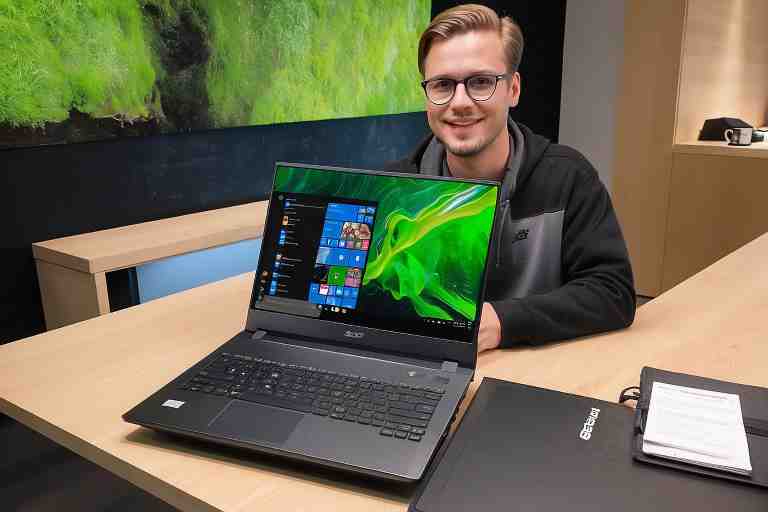
¿Cómo reparar el teclado de tu portátil Acer Aspire si no funciona?

Si el teclado de tu portátil Acer Aspire no responde, es posible que te sientas frustrado y perdido. Sin embargo, no te preocupes, ya que este artículo está diseñado para ayudarte a solucionar este incómodo problema. Aprenderás paso a paso cómo reparar el teclado de tu portátil Acer Aspire y recuperar su funcionalidad. Sigue leyendo para conocer varias soluciones que pueden resolver este inconveniente de manera efectiva.
Soluciones para reparar el teclado de tu portátil Acer Aspire que no funciona:
AxerTech | Soporte técnico, reparación para productos Acer

1. Reinicia tu portátil:
Muchas veces, un simple reinicio puede solucionar problemas temporales del teclado. Reinicia tu portátil y verifica si el teclado comienza a funcionar nuevamente. Si esta solución no resuelve el problema, no te preocupes, hay más pasos que puedes seguir.
2. Accede al teclado virtual:
Si tu teclado físico no funciona, puedes intentar usar el teclado virtual que incluye tu sistema operativo. Para acceder a él, dirígete a la configuración de opciones de accesibilidad e inicia el teclado virtual. Si el teclado virtual funciona correctamente, es posible que el problema esté relacionado con el hardware físico del teclado.
3. Limpia el teclado:
La acumulación de polvo y suciedad en el teclado puede ser la causa de las teclas que no responden correctamente. Usa aire comprimido o un paño suave para limpiar suavemente el teclado y eliminar cualquier residuo que pueda estar afectando su funcionamiento. Asegúrate de hacerlo con cuidado para no dañar ninguna tecla.

4. Desinstala los controladores de teclado:
Desinstala los controladores de teclado desde el Administrador de dispositivos. Luego, reinicia tu portátil y permite que los controladores se reinstalen automáticamente. A veces, los controladores desactualizados o corruptos pueden causar problemas en el funcionamiento del teclado.
5. Verifica el estado del teclado en el BIOS:
Accede al menú de configuración del BIOS y verifica si el teclado funciona correctamente en esta plataforma. Si el teclado responde en el BIOS, es posible que el problema esté relacionado con el sistema operativo o los controladores. En este caso, puedes intentar actualizar los controladores o realizar una restauración del sistema.
6. Reemplaza el teclado:
Si ninguna de las soluciones anteriores soluciona el problema, es posible que debas considerar reemplazar el teclado de tu portátil Acer Aspire. Si no te sientes cómodo haciéndolo tú mismo, te recomendamos buscar ayuda de un técnico especializado en reparación de equipos portátiles.
7. Verifica la configuración del idioma del teclado:
A veces, la configuración del idioma del teclado puede afectar su funcionamiento. Asegúrate de que la configuración del idioma del teclado esté correctamente seleccionada en tu sistema operativo. Puede ser útil cambiar a un idioma diferente temporalmente para verificar si el problema persiste.
8. Realiza una actualización del sistema operativo:
Verifica si hay actualizaciones pendientes para tu sistema operativo. En ocasiones, las actualizaciones de software pueden solucionar problemas de compatibilidad que pueden estar causando el mal funcionamiento del teclado.
9. Realiza un reinicio completo del sistema:
En lugar de un reinicio normal, realiza un reinicio completo del sistema. Apaga completamente el portátil, espera unos minutos y luego vuelve a encenderlo. A veces, esto puede ayudar a restablecer componentes del hardware, incluido el teclado.
10. Verifica la conexión del teclado:
Si te sientes cómodo abriendo tu portátil, verifica si el cable de la conexión del teclado está correctamente enchufado en la placa base. Asegúrate de hacer esto con cuidado y siguiendo las instrucciones adecuadas para no dañar otros componentes.

11. Realiza un escaneo antivirus:
A veces, problemas con el funcionamiento del teclado pueden ser causados por malware o virus en el sistema. Realiza un escaneo completo del sistema con un software antivirus confiable para descartar esta posibilidad.
12. Restauración del sistema:
Si el problema comenzó recientemente, considera realizar una restauración del sistema a un punto en el que el teclado funcionaba correctamente. Ten en cuenta que esto revertirá los cambios realizados después de ese punto.
13. Consulta con el soporte técnico de Acer:
Si has agotado todas las opciones y el teclado aún no funciona, considera contactar el soporte técnico de Acer. Pueden proporcionarte asistencia específica para este problema y, si es necesario, programar una reparación profesional.
14. Utiliza un teclado externo:
Mientras resuelves el problema con el teclado de tu portátil, considera utilizar un teclado externo conectado a través de USB como solución temporal. Esto te permitirá seguir utilizando tu portátil mientras trabajas en la resolución del problema.
Conclusión:
Esperamos que estas soluciones te hayan sido útiles para reparar el teclado de tu portátil Acer Aspire y haber recuperado su pleno funcionamiento. Recuerda, si el problema persiste o no te sientes seguro realizando los pasos por tu cuenta, siempre es recomendable buscar la ayuda de un profesional.
No dejes que un teclado que no funciona te impida utilizar tu portátil Acer Aspire de manera efectiva. Sigue estos pasos y pronto volverás a disfrutar de su funcionalidad completa. ¡Buena suerte!
No olvides compartir este artículo con otros usuarios que puedan estar experimentando problemas similares con sus portátiles Acer Aspire. ¡Ellos también pueden beneficiarse de estas soluciones!

¿Qué servicio estás buscando?
Reciclaje de Ordenadores – Recicla tu ordenador portátil o de sobremesa y destruye documentos y datos personales digitales con total seguridad con https://reciclajedeordenadores.com.es/
DellTech – Problemas con tu ordenador Dell? En https://delltech.com.es/ tenemos la solución.
LenovoTech – Descubre los servicios de reparación Lenovo más avanzados. Visita https://thinkcentre.es/ para más información.
Tech4you – ¿Problemas con tu equipo HP? Entra en https://tech4you.es/ y déjalo en manos de profesionales.
Surface Labs – Repara tu Surface en tiempo récord. Visita https://surface-reparacion-servicio-tecnico.info/ y descubre cómo.
DysonTech – ¡Reparación de productos Dyson! https://www.dysontech.com.es/
AsusPlace – ¿Tu equipo Asus necesita reparación? Entra en https://asusplace.com.es/ y confía en nuestros expertos para soluciona
¡Preserva tus recuerdos con ConvertVideo! Digitalizamos cintas VHS, BETA, 8MM a DVD, CD, MP3, MP4. conversioncintasvhsadigital.com.es
NvidiaTech – ¿Problemas con tu ordenador NVIDIA? Entra en https://reparaciondeordenadores.com.es/ y confía en nuestros especialistas.
ToshibaTech – Reparación y mantenimiento de equipos Toshiba. Visita https://www.hpexpert.es/ y déjalo en manos de expertos.
TechMac – Si tu Mac falla, no dudes en visitar https://comorepararmimac.es/. ¡Te lo solucionamos!
AxerTech – No dejes que tu portátil Acer te detenga. Repáralo en https://reparaciondeportatilesmadrid.com.es/ ¡Contáctanos!
MsiTech – Repará tu MSI con los mejores. Ingresa a https://www.fixyourpc.es/
Para el alquiler de ordenadores de alta calidad, visita Alquiler de Ordenadores. http://alquilerordenadoresmadrid.es/
Don Cargador – Cargadores para portátiles de todas las marcas. Visita nuestra web https://cargadordeportatil.es/ y encuentra el cargador que necesitas.
¡Visita Kelatos y recupera tus datos perdidos hoy mismo! https://kelatos.com/
Asustech – Asus y su servicio técnico confiable y eficiente. Entra en https://easy-tech.es/ para más detalles.
HuaweiTech – Reparación y mantenimiento de ordenadores portátiles, tabletas y teléfonos móviles Huawei. Visita https://pc112.com.es/
XiaomiTech – Reparación y mantenimiento de ordenadores portátiles, tabletas, teléfonos móviles y robot aspirador Xiaomi. Visita https://robotlimpieza.com.es/