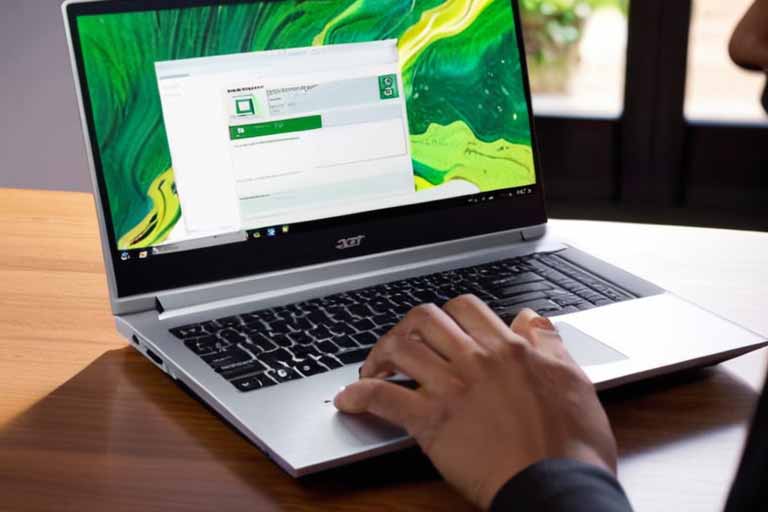
¿Cómo resolver problemas en el teclado en portátil ACER Aspire?

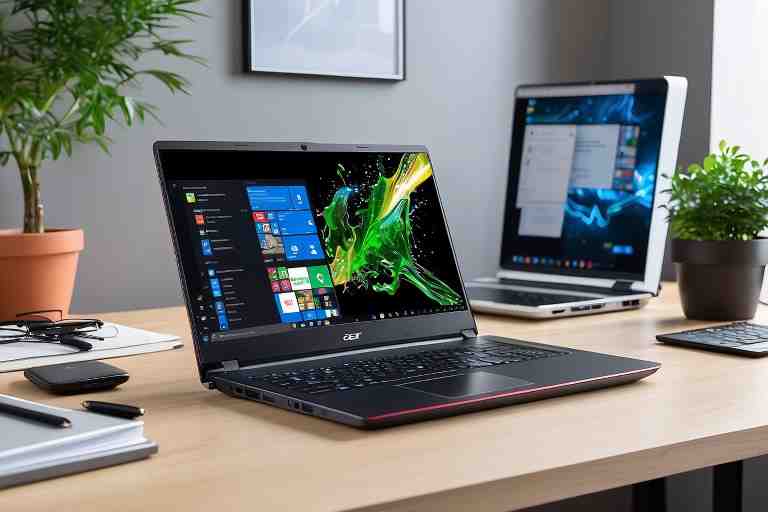
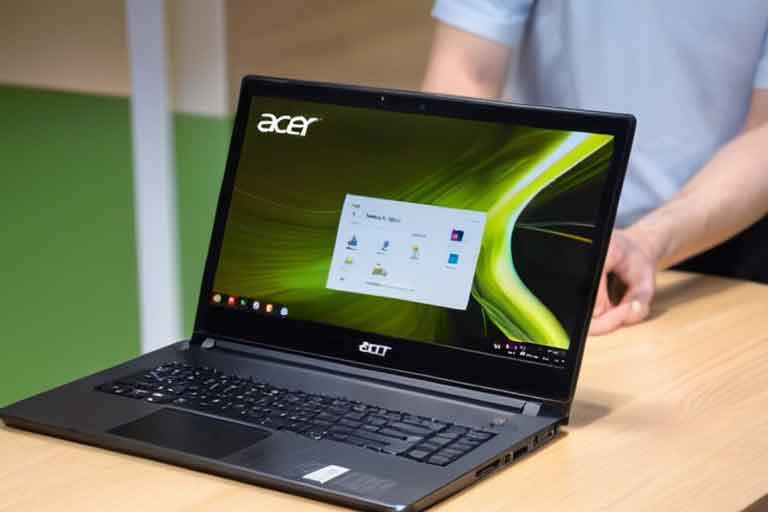
Tener problemas con el funcionamiento del teclado en un portátil ACER Aspire puede resultar frustrante, especialmente cuando se trata de la productividad diaria. Si eres propietario de un portátil Acer Aspire 3 y estás experimentando dificultades con el teclado, aquí encontrarás varias soluciones prácticas para abordar estos inconvenientes.
AxerTech | Soporte técnico, reparación para productos Acer

Limpieza del teclado:
La acumulación de suciedad, migajas o polvo debajo de las teclas puede interferir con el funcionamiento adecuado del teclado. Para abordar este problema, es recomendable realizar una limpieza cuidadosa del teclado. Comienza apagando el portátil, desconectando el cargador y retirando la batería si es posible. Luego, utiliza un cepillo suave o una lata de aire comprimido para limpiar entre las teclas y eliminar cualquier suciedad o partículas que puedan estar obstruyendo el teclado.
Como propietario de un portátil Acer Aspire 3, es importante tomar precauciones adicionales durante la limpieza para evitar dañar el equipo. Siempre asegúrate de utilizar herramientas suaves y evitar el uso de líquidos que puedan filtrarse debajo de las teclas.

Verifica la configuración del teclado:
La configuración incorrecta del idioma y la distribución del teclado también puede causar problemas en su funcionamiento. Para resolver esto, ingresa al panel de control del sistema operativo y accede a la configuración de los dispositivos e impresoras. Asegúrate de verificar que las opciones de idioma y distribución del teclado estén configuradas correctamente para tu región y país.
Esta sencilla verificación de la configuración del teclado puede ayudar a resolver problemas menores que podrían estar interfiriendo con su funcionamiento habitual.
Reinstalación del controlador del teclado:
Si el teclado sigue presentando problemas después de verificar la configuración, es posible que los controladores del teclado estén desactualizados o dañados. Para abordar esta situación, puedes intentar reinstalar los controladores del teclado. Ingresa al Administrador de dispositivos, busca la categoría de teclados, haz clic derecho en el teclado de tu portátil y selecciona la opción de desinstalar. Al reiniciar el portátil, el sistema operativo reinstalará automáticamente los controladores del teclado.
Asegúrate de estar conectado a internet durante este proceso para permitir que el sistema descargue automáticamente los controladores actualizados del teclado, si es necesario. Este enfoque simple puede solucionar problemas relacionados con los controladores del teclado en tu portátil Acer Aspire 3.
Restablece la configuración de fábrica del sistema operativo:
Si los pasos anteriores no han resuelto los problemas de funcionamiento del teclado, considera restablecer la configuración de fábrica del sistema operativo. Antes de realizar este proceso, es importante respaldar todos tus datos y archivos importantes, ya que restablecer el sistema a la configuración de fábrica eliminará todo el contenido del portátil. Por lo tanto, es crucial tener una copia de seguridad completa de tus datos antes de proceder.
Una vez que estés seguro de haber realizado un respaldo adecuado, puedes acceder a la opción de restablecimiento del sistema en el menú de Configuración del sistema operativo. Esta opción te guiará a través del proceso de restablecimiento y restaurará la configuración del sistema a su estado original. Después de completar el restablecimiento, es probable que los problemas relacionados con el teclado se hayan solucionado.

Consejos para solucionar problemas de funcionamiento del teclado en portátil Acer Aspire 3:
- Reiniciar el portátil: A veces, simplemente reiniciar el portátil puede resolver problemas temporales con el teclado.
- Verificar la conexión física: Asegúrate de que el cable del teclado esté correctamente conectado a la placa base del portátil.
- Limpiar el teclado: La acumulación de suciedad y residuos puede afectar el funcionamiento del teclado. Utiliza una lata de aire comprimido o un paño suave para limpiar entre las teclas.
- Verificar el estado de las teclas: Revisa si alguna tecla está dañada o atascada, ya que esto puede interferir con el funcionamiento general del teclado.
- Actualizar los controladores del teclado: Asegúrate de tener instalados los controladores más recientes para el teclado desde el sitio web oficial de Acer.
- Revisar la configuración del teclado: Verifica la configuración del teclado en el Panel de Control para asegurarte de que no haya configuraciones conflictivas.
- Utilizar el teclado en pantalla: Si el problema persiste, puedes intentar utilizar el teclado en pantalla como una solución temporal.
- Restaurar el sistema: En casos extremos, puedes considerar restaurar el sistema a un punto anterior en el tiempo en el que el teclado funcionaba correctamente.
Recuerda realizar estas sugerencias siguiendo las instrucciones adecuadas y ten en cuenta que algunos pasos pueden requerir conocimientos técnicos previos. Si el problema persiste, te recomendamos contactar al soporte técnico de Acer para obtener asistencia especializada.
Conclusiones
Aplicar estas soluciones prácticas puede ayudarte a resolver diversos problemas de funcionamiento del teclado en tu portátil Acer Aspire 3. Sin embargo, si los problemas persisten, te recomendamos que te pongas en contacto con nuestro servicio de soporte técnico de Acer para obtener asistencia adicional. Mantener tu portátil en óptimas condiciones de funcionamiento es fundamental para asegurar una experiencia de usuario sin problemas.
Recuerda que el cuidado y mantenimiento apropiados de tu portátil pueden contribuir en gran medida a mantener su rendimiento y funcionalidad a lo largo del tiempo. Como propietario de un portátil Acer Aspire 3, es importante estar al tanto de estos consejos para asegurar el funcionamiento óptimo de tu dispositivo. ¡Disfruta de un teclado que funcione perfectamente y maximiza tu productividad en tu portátil Acer Aspire 3!

¿Qué servicio estás buscando?
Don Cargador – Cargadores para portátiles de todas las marcas. Visita nuestra web https://cargadordeportatil.es/ y encuentra el cargador que necesitas.
ThermomixTech – ¿Problemas con tu Thermomix? ¡Tenemos la solución! Ingresa a https://reparacionderobotcocina.com.es para más detalles.
DysonTech – ¡Reparación de productos Dyson! https://www.dysontech.com.es/
TechMac – Si tu Mac falla, no dudes en visitar https://comorepararmimac.es/. ¡Te lo solucionamos!
¡Preserva tus recuerdos con ConvertVideo! Digitalizamos cintas VHS, BETA, 8MM a DVD, CD, MP3, MP4. conversioncintasvhsadigital.com.es
Tech4you – ¿Problemas con tu equipo HP? Entra en https://tech4you.es/ y déjalo en manos de profesionales.
MsiTech – Repará tu MSI con los mejores. Ingresa a https://www.fixyourpc.es/ para conocer más.
¡Preserva tus recuerdos con ConvertVideo! Digitalizamos cintas VHS, BETA, 8MM a DVD, CD, MP3, MP4. conversioncintasvhsadigital.com.es
Asustech – Asus y su servicio técnico confiable y eficiente. Entra en https://easy-tech.es/ para más detalles.
DellTech – Problemas con tu ordenador Dell? En https://informaticosmoncloa.com.es/ tenemos la solución.