¿Cómo resolver problemas de arranque en portátiles Acer?

Como trabajador de AxerTech®, entendemos lo frustrante que puede ser experimentar problemas de arranque en portátiles Acer Sin embargo, también sabemos que hay pasos que puedes tomar para solucionar estos problemas de manera efectiva. En este artículo, te guiaremos a través de los pasos para identificar y solucionar problemas de arranque en portátiles Acer.
AxerTech | Soporte técnico, reparación para productos Acer

Identificar el problema
El primer paso para resolver cualquier problema es comprender su naturaleza. La identificación de los síntomas específicos de tu problema de arranque te ayudará a resolverlo de manera más efectiva. ¿La pantalla se queda en negro? ¿Aparece un mensaje de error? ¿El sistema operativo no carga correctamente? Identificar el problema es clave para solucionarlo.
Reiniciar tu portátil
En algunos casos, los problemas de arranque se resuelven con un simple reinicio. Si tu portátil Acer está atascado en el proceso de arranque, intenta reiniciarlo para solucionar el problema. En muchos casos, esto será suficiente para solucionar el problema.

Verificar la alimentación y los componentes
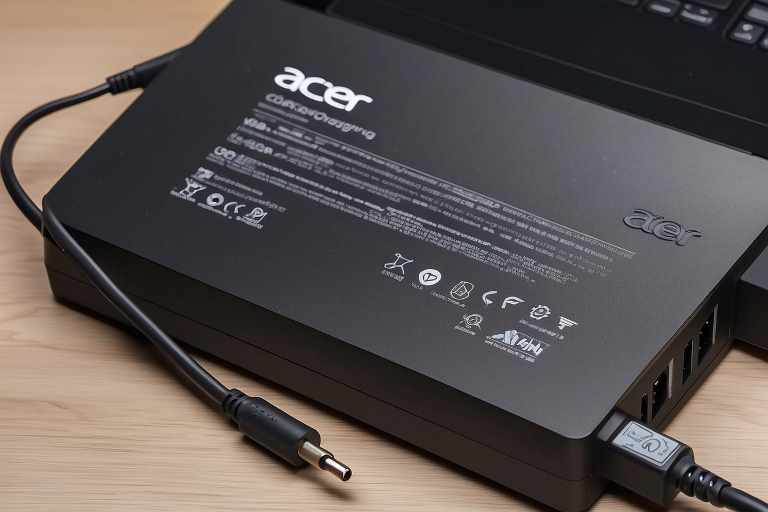
Otro problema común que puede causar problemas de arranque son los problemas de alimentación. Asegúrate de que tu portátil esté recibiendo energía adecuadamente. Verifica que el cargador esté conectado correctamente y que el indicador de carga esté encendido. Si tu portátil Acer no se está cargando, verifica que el adaptador esté conectado correctamente a la fuente de alimentación.
Además, puede ser útil desconectar todos los dispositivos externos y accesorios, como impresoras, discos duros externos, entre otros, y luego intentar encender el portátil. Estos componentes pueden interferir en el proceso de arranque, lo que causa que el portátil no arranque correctamente.
Acceder al modo seguro
Si el problema persiste, intenta arrancar tu portátil Acer en modo seguro. En el modo seguro, se deshabilitan temporalmente los programas y controladores de terceros, lo que puede ayudarte a identificar si un software o controlador está causando el problema de arranque.
Para acceder al modo seguro, debes apagar tu portátil y luego presionar la tecla F8 repetidamente antes de que el logo de Acer aparezca en la pantalla. Una vez que aparezca la pantalla de opciones avanzadas de arranque, selecciona «Modo seguro» y presiona enter. Si el portátil arranca en modo seguro, es probable que un programa o controlador esté causando el problema. Puedes desinstalar el programa ofensivo o actualizar el controlador para solucionar el problema.
Restaurar el sistema
Si el problema persiste después de intentar los pasos anteriores, considera restaurar el sistema a un punto en el que el portátil funcionaba correctamente. Windows ofrece la opción de restaurar el sistema a través de la herramienta de recuperación. Esto puede revertir los cambios recientes en el sistema que hayan causado el problema.
Para restaurar el sistema, debes apagar tu portátil y presionar la tecla ALT+F10 antes de que aparezca el logo de Acer. Selecciona «Restaurar sistema» en la ventana de opciones avanzadas de arranque y sigue las instrucciones en pantalla. Ten en cuenta que este proceso borrará todos los archivos nuevos que hayas creado o descargado desde el punto de restauración.

Obtén ayuda profesional
Si ninguno de los pasos anteriores resuelve el problema, puede ser el momento de buscar ayuda profesional. Acer cuenta con un equipo de soporte técnico capacitado que puede ayudarte a diagnosticar y solucionar problemas más complicados de arranque en tu portátil. Puedes contactar al servicio al cliente de Acer para programar una reparación en el centro de servicio técnico autorizado más cercano a tu ubicación.
Consejos adicionales
Aquí hay algunos consejos adicionales para prevenir problemas de arranque en el futuro:
- Actualiza regularmente los controladores y el sistema operativo de tu portátil.
- Realiza una copia de seguridad de tus datos importantes en un disco duro externo o en la nube.
- Minimiza el número de programas que se cargan durante el proceso de inicio.
- Escanea regularmente tu portátil en busca de malware y virus utilizando un programa antivirus confiable.
Conclusiones
Para resolver problemas de arranque en portátiles Acer, es importante seguir una serie de pasos básicos. En primer lugar, verifica que el cargador esté conectado correctamente y que la batería esté cargada. Asegúrate también de que no haya dispositivos USB conectados que puedan interferir con el proceso de arranque.
Si tu portátil sigue sin arrancar, intenta reiniciar el sistema en modo seguro presionando la tecla F8 o F12 cuando enciendes el equipo. Desde el modo seguro, podrás realizar diagnósticos y reparaciones para identificar posibles problemas de hardware o software que estén impidiendo el arranque normal.
En caso de que el problema persista, considera restaurar el sistema a un punto anterior utilizando la función de restauración del sistema o reinstalando el sistema operativo. Recuerda siempre hacer una copia de seguridad de tus archivos importantes antes de realizar cualquier acción que pueda afectar la integridad de tus datos.
Si después de probar estas soluciones el problema de arranque persiste, es recomendable contactar al soporte técnico de Acer o llevar el portátil a un servicio técnico especializado para una evaluación más detallada y posibles reparaciones.

¿Qué servicio estás buscando?
Don Cargador – Cargadores para portátiles de todas las marcas. Visita nuestra web https://cargadordeportatil.es/ y encuentra el cargador que necesitas.
ThermomixTech – ¿Problemas con tu Thermomix? ¡Tenemos la solución! Ingresa a https://reparacionderobotcocina.com.es para más detalles.
DysonTech – ¡Reparación de productos Dyson! https://www.dysontech.com.es/
TechMac – Si tu Mac falla, no dudes en visitar https://comorepararmimac.es/. ¡Te lo solucionamos!
¡Preserva tus recuerdos con ConvertVideo! Digitalizamos cintas VHS, BETA, 8MM a DVD, CD, MP3, MP4. conversioncintasvhsadigital.com.es
Tech4you – ¿Problemas con tu equipo HP? Entra en https://tech4you.es/ y déjalo en manos de profesionales.
MsiTech – Repará tu MSI con los mejores. Ingresa a https://www.fixyourpc.es/ para conocer más.
¡Preserva tus recuerdos con ConvertVideo! Digitalizamos cintas VHS, BETA, 8MM a DVD, CD, MP3, MP4. conversioncintasvhsadigital.com.es
Asustech – Asus y su servicio técnico confiable y eficiente. Entra en https://easy-tech.es/ para más detalles.
DellTech – Problemas con tu ordenador Dell? En https://informaticosmoncloa.com.es/ tenemos la solución.