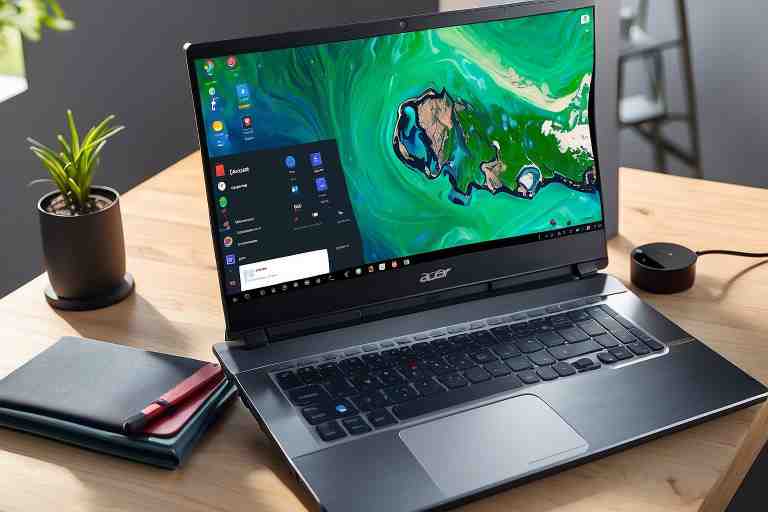
¿Cómo solucionar problemas de pantalla táctil en mi Acer Aspire?

En AxerTech®, comprendemos la importancia de que tu portátil Acer Aspire Switch funcione de manera óptima, incluyendo su pantalla táctil. Por eso, hemos creado esta guía paso a paso para ayudarte a resolver los problemas comunes que puedas enfrentar con la pantalla táctil de tu dispositivo. Nuestro equipo de expertos de AxerTech® ha recopilado consejos útiles y soluciones efectivas para que puedas disfrutar de una experiencia de pantalla táctil sin contratiempos. En esta guía, te enseñaremos a solucionar problemas de pantalla táctil en tu Acer Aspire.
¿Qué problemas de pantalla táctil suele presentar Acer Aspire Switch?
Los usuarios de Acer Aspire Switch a menudo informan sobre problemas como la falta de respuesta al toque, desplazamientos erráticos o pantallas táctiles que no funcionan en absoluto. Estos problemas pueden ser frustrantes, pero con la información adecuada y los pasos correctos, es posible abordarlos de manera efectiva.
AxerTech | Soporte técnico, reparación para productos Acer

Pasos para solucionar problemas de pantalla táctil en Acer Aspire Switch:
1. Calibrar la pantalla táctil:
Como trabajador de AxerTech®, te recomendamos comenzar por calibrar la pantalla táctil de tu Acer Aspire Switch. Para hacerlo, sigue estos pasos: Accede a la configuración del sistema y busca la opción de calibración de pantalla táctil.
Sigue las instrucciones en pantalla para calibrar la sensibilidad y precisión del táctil.
Una vez completada la calibración, prueba la pantalla táctil para verificar si ha mejorado la respuesta.
2. Actualizar controladores:
Los controladores desactualizados pueden causar problemas en la pantalla táctil. Como parte de AxerTech®, te recomendamos lo siguiente: Visita el sitio web oficial de Acer y busca la sección de controladores para tu modelo de Acer Aspire Switch.
Descarga e instala las actualizaciones de controladores más recientes para la pantalla táctil.
Reinicia tu dispositivo después de instalar las actualizaciones y comprueba si los problemas de pantalla táctil persisten.
3. Reiniciar el dispositivo:
En algunos casos, un reinicio sencillo puede resolver problemas temporales en la pantalla táctil. Sigue estos pasos: Guarda cualquier trabajo en curso y cierra todas las aplicaciones abiertas.
Apaga tu Acer Aspire Switch y espera unos minutos antes de encenderlo de nuevo.
Verifica si la pantalla táctil responde correctamente después del reinicio.

4. Comprobar la conexión física:
Los problemas de conexión física también pueden afectar el rendimiento de la pantalla táctil. Te recomendamos lo siguiente: Apaga tu Acer Aspire Switch y desconecta todos los cables y periféricos conectados al dispositivo.
Retira la cubierta posterior y verifica que el cable de conexión de la pantalla táctil esté correctamente conectado.
Vuelve a colocar la cubierta posterior y conecta todos los cables y periféricos antes de encender el dispositivo para verificar si se ha solucionado el problema de conexión.
5. Restaurar a la configuración de fábrica:
Si los problemas persisten y no se han resuelto con los pasos anteriores, considera restaurar tu Acer Aspire Switch a la configuración de fábrica. Recuerda hacer una copia de seguridad de tus datos antes de realizar este proceso.
Consejos Adicionales para Solucionar Problemas de Pantalla Táctil en tu Acer Aspire:
1. Verificar la Configuración de Energía:
A veces, ciertas configuraciones de energía pueden afectar el rendimiento de la pantalla táctil. Verifica la configuración de energía en tu Acer Aspire y asegúrate de que no haya ajustes que puedan estar limitando la funcionalidad de la pantalla táctil. Ajusta la configuración de energía si es necesario para garantizar un rendimiento óptimo de la pantalla táctil.
2. Realizar un Escaneo de Virus:
Los virus informáticos pueden afectar el funcionamiento de los dispositivos y provocar problemas en la pantalla táctil. Realiza un escaneo completo del sistema utilizando un software antivirus confiable para asegurarte de que tu Acer Aspire esté libre de malware. Si se encuentran amenazas, sigue las instrucciones del software antivirus para eliminarlas y proteger tu dispositivo.

3. Verificar la Configuración de Sensibilidad:
Algunos problemas de respuesta en la pantalla táctil pueden deberse a la configuración de sensibilidad. Accede a la configuración de la pantalla táctil en tu Acer Aspire y ajusta la sensibilidad según tus preferencias. Experimenta con los diferentes niveles de sensibilidad para encontrar el ajuste que funcione mejor para ti y mejore la precisión de la pantalla táctil.
4. Desactivar Funciones de Interferencia:
Algunas funciones o programas en segundo plano pueden interferir con el funcionamiento de la pantalla táctil. Desactiva temporalmente cualquier función adicional, como aplicaciones de terceros, software de personalización o programas de optimización del sistema, para ver si alguno de ellos está causando conflictos con la pantalla táctil. Si la pantalla táctil funciona mejor con estas funciones desactivadas, considera eliminar o actualizar el software problemático.
5. Inspeccionar los Componentes Físicos:
En casos raros, los problemas de pantalla táctil en un Acer Aspire pueden deberse a problemas físicos con el hardware. Si has seguido todos los pasos anteriores y aún experimentas dificultades, inspecciona visualmente la pantalla táctil y sus conexiones para detectar posibles daños o mal funcionamiento. En caso de identificar algún problema físico, considera contactar al servicio técnico autorizado de Acer para una evaluación más detallada y posibles reparaciones.
Conclusión:
En AxerTech®, nuestra misión es brindarte soluciones efectivas para que puedas disfrutar al máximo de tu portátil Acer Aspire Switch. Con esta guía paso a paso, hemos abordado los problemas comunes de la pantalla táctil y te hemos proporcionado consejos útiles para resolverlos. Esperamos que esta información te haya sido de ayuda y que puedas disfrutar nuevamente de una experiencia de pantalla táctil sin contratiempos. Recuerda que nuestro equipo de expertos de AxerTech® está siempre disponible para ayudarte con cualquier consulta adicional que puedas tener.
¡Gracias por confiar en AxerTech® para resolver tus problemas de tecnología!

¿Qué servicio estás buscando?
Dr. Recovery Data – Recuperación de datos Apple Mac. Servicio rápido y eficiente. https://recuperaciondatosmacbookproairimacmini.com.es/
NvidiaTech – Reparación de ordenadores. Soluciones tecnológicas confiables y profesionales. https://reparaciondeordenadores.com.es/
Meditech – Soluciones a medida para equipos Medion. Entra a https://123pcsolutions.com.es/ y descubre cómo te podemos ayudar.
RazerTech – Accesorios y reparaciones para equipos Razer. Si necesitas ayuda, entra en https://tecnicoinformatico.com.es/ ¡Estamos a tu disposición!
ConnectmadridLG – Servicio técnico especializado para equipos LG. Ingresa en https://techlg.com.es/ para más detalles.
Big Repair – Confía en nosotros para la reparación de tu dispositivo Huawei. Visita https://pc112.com.es/ y recupera su rendimiento.
GigaTechnology – Expertos en reparación de dispositivos Gigabyte. Encuentra nuestra oferta en https://gigatecnology.com.es/ y resuelve tus problemas.
Don Cargador – Cargadores para portátiles de todas las marcas. Visita nuestra web https://cargadordeportatil.es/ y encuentra el cargador que necesitas.
Destaca en línea con 001Web.es. Potencia tu presencia digital. Diseño web y gráfico. ¡Descubre más ahora! https://001web.es/
¡Visita Kelatos y recupera tus datos perdidos hoy mismo! https://kelatos.com/
Para el alquiler de ordenadores de alta calidad, visita Alquiler de Ordenadores. http://alquilerordenadoresmadrid.es/