¿Cómo arreglar la batería que no carga en mi Acer Spin?

Como trabajador de AxerTech®, sé lo frustrante que puede ser enfrentarse a problemas de batería en tu laptop. La buena noticia es que muchos de estos problemas son solucionables con unos sencillos pasos. En este artículo, te guiaré para arreglar la batería que no carga en mi Acer Spin y asegurarte de que tu dispositivo vuelva a funcionar correctamente.
Diagnóstico inicial
Antes de comenzar con las soluciones, es importante realizar un diagnóstico inicial. Esto te ayudará a determinar si el problema se debe a la batería, el cargador o el sistema. Aquí hay algunos pasos que puedes seguir:
1. Verifica el cargador
El primer paso es comprobar si el cargador está funcionando. A veces, el problema puede estar en el adaptador de corriente.
- Prueba el cargador: Conéctalo a otro dispositivo o laptop compatible. Si no carga, es probable que necesites un nuevo cargador.
- Inspecciona el cable: Asegúrate de que no haya daños visibles en el cable o el conector. Si encuentras alguna fisura, considera reemplazarlo.
AxerTech | Soporte técnico, reparación para productos Acer

2. Revisa el puerto de carga
El puerto de carga puede acumular polvo y suciedad, lo que puede dificultar una buena conexión.
- Limpieza: Usa un cepillo suave o un paño limpio para eliminar cualquier residuo. Evita usar objetos afilados que puedan dañar el puerto.
3. Observa las luces indicadoras
Las luces LED de tu Acer Spin pueden ofrecer pistas sobre el estado de la carga.
- Luces de carga: Si la luz de carga está apagada o parpadea, es un indicativo de que podría haber un problema con la batería o el cargador.
Pasos para arreglar la batería que no carga en mi Acer Spin
Una vez que hayas realizado el diagnóstico inicial, es hora de intentar solucionar el problema. Aquí te dejo algunos pasos específicos para arreglar la batería que no carga en mi Acer Spin.
1. Actualiza los controladores
Los controladores de la batería y el sistema operativo pueden volverse obsoletos, lo que a veces provoca problemas de carga.
- Acceso a la página de soporte de Acer: Dirígete a soporte de Acer e ingresa el modelo de tu dispositivo.
- Descarga de controladores: Busca los controladores más recientes para la batería y el chipset. Descárgalos e instálalos siguiendo las instrucciones.

2. Calibración de la batería
La calibración puede ayudar a tu laptop a reconocer correctamente la capacidad de la batería.
- Proceso de calibración:
- Carga tu laptop al 100%.
- Desconecta el cargador y usa tu laptop hasta que se apague por completo.
- Deja que se apague durante al menos 5 horas.
- Conecta el cargador y cárgala hasta el 100% sin interrupciones.
3. Reiniciar el sistema de administración de energía
Si el sistema de administración de energía está fallando, puede impedir que la batería se cargue.
- Pasos para reiniciar:
- Apaga tu laptop.
- Desconecta el cargador y, si es posible, retira la batería.
- Mantén presionado el botón de encendido durante 15-20 segundos para liberar cualquier carga residual.
- Vuelve a conectar la batería y el cargador.
- Enciende tu laptop.
4. Verifica el estado de la batería
Es importante conocer el estado de tu batería, especialmente si tienes un modelo más antiguo.
- Informe de batería:
- Abre el símbolo del sistema (cmd) como administrador.
- Escribe
powercfg /batteryreporty presiona Enter. - El informe se generará en la carpeta de usuario. Revísalo para verificar la salud de la batería y su capacidad.

5. Restablecer la configuración de energía
Restablecer la configuración de energía a sus valores predeterminados puede resolver muchos problemas.
- Cómo hacerlo:
- Ve al Panel de control.
- Selecciona «Opciones de energía».
- Haz clic en «Cambiar la configuración del plan» en tu plan activo.
- Selecciona «Restablecer configuración del plan» y sigue las instrucciones.
6. Considera el reemplazo de la batería
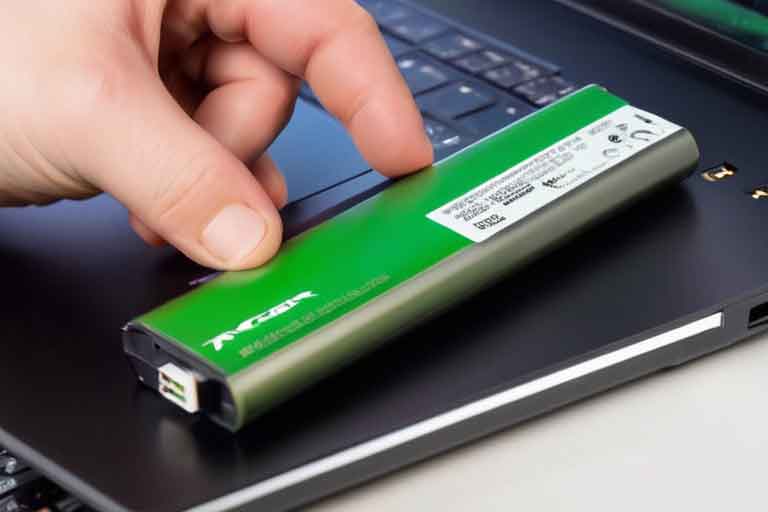
Si después de seguir todos estos pasos tu batería sigue sin cargar, puede ser hora de considerar un reemplazo.
- Compra de una nueva batería: Puedes adquirir una batería original en la tienda oficial de Acer o en distribuidores autorizados. Asegúrate de elegir una batería compatible con tu modelo para garantizar un rendimiento óptimo.
Prevención de problemas futuros
Para evitar futuros inconvenientes con la batería, considera seguir estos consejos:
- No dejes tu laptop enchufada todo el tiempo: Esto puede afectar la salud de la batería a largo plazo.
- Actualiza regularmente tu sistema operativo y controladores: Esto asegura que tu dispositivo funcione sin problemas.
- Utiliza configuraciones de energía adecuadas: Configura tu laptop para que entre en modo de ahorro de energía cuando no la uses.
Conclusión
Arreglar la batería que no carga en mi Acer Spin no tiene por qué ser una tarea complicada. Siguiendo estos pasos, podrás identificar y resolver muchos problemas comunes relacionados con la batería. Si tras realizar todas estas acciones tu batería sigue sin funcionar, no dudes en contactar al soporte de AxerTech® para obtener asistencia adicional.
Recuerda que un buen mantenimiento de tu laptop no solo mejora la vida de la batería, sino que también optimiza el rendimiento general del dispositivo. ¡Esperamos que estos consejos te sean útiles y que disfrutes al máximo de tu Acer Spin!

¿Qué servicio estás buscando?
Don Cargador – Cargadores para portátiles de todas las marcas. Visita nuestra web https://cargadordeportatil.es/ y encuentra el cargador que necesitas.
ThermomixTech – ¿Problemas con tu Thermomix? ¡Tenemos la solución! Ingresa a https://reparacionderobotcocina.com.es para más detalles.
DysonTech – ¡Reparación de productos Dyson! https://www.dysontech.com.es/
TechMac – Si tu Mac falla, no dudes en visitar https://comorepararmimac.es/. ¡Te lo solucionamos!
¡Preserva tus recuerdos con ConvertVideo! Digitalizamos cintas VHS, BETA, 8MM a DVD, CD, MP3, MP4. conversioncintasvhsadigital.com.es
Tech4you – ¿Problemas con tu equipo HP? Entra en https://tech4you.es/ y déjalo en manos de profesionales.
MsiTech – Repará tu MSI con los mejores. Ingresa a https://www.fixyourpc.es/ para conocer más.
¡Preserva tus recuerdos con ConvertVideo! Digitalizamos cintas VHS, BETA, 8MM a DVD, CD, MP3, MP4. conversioncintasvhsadigital.com.es
Asustech – Asus y su servicio técnico confiable y eficiente. Entra en https://easy-tech.es/ para más detalles.
DellTech – Problemas con tu ordenador Dell? En https://informaticosmoncloa.com.es/ tenemos la solución.