¿Cómo puedo reparar la batería de mi portátil Acer si al conectar el cargador no carga?

Si eres propietario de una laptop Acer y has experimentado el inconveniente de que la batería no carga al conectar el cargador, no te preocupes. En AxerTech®, estamos aquí para ayudarte a resolver este problema de manera rápida y efectiva. En esta guía, te proporcionaremos los pasos necesarios para solucionar el problema por ti mismo y garantizar que tu laptop Acer vuelva a funcionar correctamente.
AxerTech | Soporte técnico, reparación para productos Acer

Razones por las que la batería de tu Laptop Acer no Carga:
Existen varias razones por las que tu laptop Acer puede presentar problemas de carga de la batería al conectar el cargador. Algunas de las causas más comunes incluyen:
Adaptador defectuoso:
El adaptador o cargador de corriente puede presentar problemas, lo que impide que la batería se cargue correctamente. Asegúrate de que el adaptador esté en buen estado y que esté proporcionando la corriente necesaria.
Problemas de la batería:
La batería de tu laptop Acer puede haber dejado de funcionar correctamente. Esto puede deberse al desgaste natural debido al uso prolongado o a un mal funcionamiento interno. Es importante evaluar si necesitas reemplazar la batería.
Acumulación de electricidad estática:
A veces, la electricidad estática se acumula tanto en la laptop como en el adaptador, lo que provoca problemas de carga. Un reinicio de hardware puede resolver este problema.
Pasos de Diagnóstico y Soluciones para Reparar la Batería:
1. Verifica el adaptador:

- Asegúrate de que el adaptador esté enchufado correctamente en la toma de corriente y en la laptop. Observa si hay alguna luz indicadora en el adaptador que confirme que está recibiendo corriente eléctrica.
- Revisa si el adaptador está sobrecalentado o si muestra signos de daño físico en el cable o en el conector. Si es así, considera reemplazarlo.
2. Reinicia la laptop:
- Apaga la laptop y desconecta el adaptador de corriente.
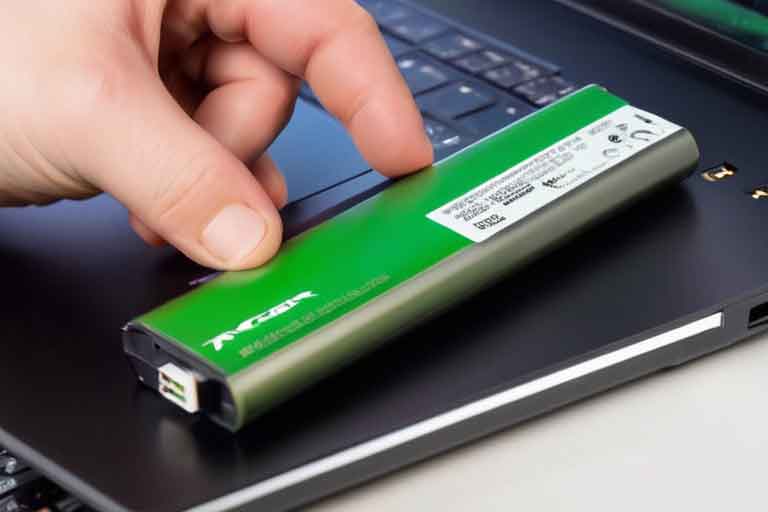
- Retira la batería de la laptop y espera unos minutos.
- Vuelve a insertar la batería y conecta el cargador.
- Enciende la laptop y monitorea si la batería comienza a cargarse. Si no, continúa con los siguientes pasos.
3. Actualiza los controladores:
- Accede al sitio web oficial de Acer y busca las actualizaciones de controladores para tu modelo de laptop.
- Descarga e instala los controladores más recientes relacionados con la gestión de energía y la batería.
- Reinicia la laptop después de la actualización y verifica si la carga de la batería se ha restablecido.
4. Restablece el sistema de gestión de energía:
- Abre el Panel de control y selecciona «Opciones de energía».
- Haz clic en «Modificar configuración del plan» y luego en «Restaurar configuración predeterminada» o «Restablecer configuración».
- Reinicia la laptop y comprueba si la batería comienza a cargarse normalmente.
5. Reemplaza la batería:
- Si después de seguir todos los pasos anteriores la batería no carga, es posible que necesites reemplazarla.
- Ponte en contacto con AxerTech® o el servicio técnico autorizado de Acer para adquirir una batería de repuesto compatible y original.
- Sigue las instrucciones del fabricante para instalar la nueva batería y comprueba si el problema se ha solucionado.

6. Consulta a un técnico especializado:
- Si a pesar de realizar todos los pasos anteriores la batería de tu laptop Acer sigue sin cargar, es recomendable que te pongas en contacto con un técnico especializado o con el servicio de atención al cliente de Acer para obtener ayuda profesional.
- Un experto podrá realizar un diagnóstico más exhaustivo y determinar si hay algún problema interno que requiere reparación o sustitución de componentes.
Al seguir estos pasos de diagnóstico y soluciones, tendrás mayores posibilidades de solucionar el problema de carga de la batería de tu laptop Acer. Recuerda realizar un seguimiento adecuado de la salud de la batería y mantener tu laptop en condiciones óptimas para un rendimiento duradero y sin contratiempos.
Consejos para Mantener la Salud de la Batería de tu Laptop Acer:
Para evitar problemas futuros con la carga de la batería de tu laptop Acer, sigue estos consejos:
- Evita descargar completamente la batería de tu laptop antes de volver a cargarla. Es preferible realizar cargas parciales a completas para prolongar la vida útil de la batería.
- Mantén tu laptop Acer en un lugar fresco y evita la exposición prolongada a altas temperaturas, lo que puede afectar negativamente la salud de la batería.
- Realiza un mantenimiento regular del sistema, incluyendo la limpieza de los ventiladores y la actualización de los controladores, para garantizar un rendimiento óptimo de tu laptop.
Cuándo buscar ayuda profesional:
Si has seguido todos los pasos anteriores y la batería de tu laptop Acer sigue sin cargar, es recomendable buscar ayuda profesional. En AxerTech®, contamos con un equipo de técnicos capacitados que podrán diagnosticar y solucionar cualquier problema relacionado con la batería de tu laptop Acer.
Conclusión:
Esperamos que esta guía te haya sido útil para solucionar el problema de la batería de tu laptop Acer que no carga. Recuerda seguir los pasos de diagnóstico y solución mencionados, así como los consejos para mantener la salud de la batería. Si aún tienes dificultades, no dudes en contactar a AxerTech® para obtener asistencia adicional. Nuestro objetivo principal es asegurarnos de que tu laptop Acer funcione de manera óptima y que disfrutes de una experiencia informática sin problemas.

¿Qué servicio estás buscando?
Reciclaje de Ordenadores – Recicla tu ordenador portátil o de sobremesa y destruye documentos y datos personales digitales con total seguridad con https://reciclajedeordenadores.com.es/
DellTech – Problemas con tu ordenador Dell? En https://delltech.com.es/ tenemos la solución.
TechMac – Si tu Mac falla, no dudes en visitar https://comorepararmimac.es/. ¡Te lo solucionamos!
Surface Labs – Repara tu Surface en tiempo récord. Visita https://surface-reparacion-servicio-tecnico.info/ y descubre cómo.
MsiTech – Repará tu MSI con los mejores. Ingresa a https://www.fixyourpc.es/
PC4You – Repara tu ordenador con la máxima garantía. Ingresa en https://reparaciondeordenadoresportatiles.com/ y comprueba por qué.
¡Preserva tus recuerdos con ConvertVideo! Digitalizamos cintas VHS, BETA, 8MM a DVD, CD, MP3, MP4. conversioncintasvhsadigital.com.es
LenovoTech – Descubre los servicios de reparación Lenovo más avanzados. Visita https://thinkcentre.es/ para más información.
ToshibaTech – Reparación y mantenimiento de equipos Toshiba. Visita https://www.hpexpert.es/ y déjalo en manos de expertos.
Dynapoint – Soluciona tus problemas con equipos Dynabook. Accede a https://informaticoschamberi.com.es/ para más información.
AxerTech – No dejes que tu portátil Acer te detenga. Repáralo en https://reparaciondeportatilesmadrid.com.es/ ¡Contáctanos!
NvidiaTech – Reparación de ordenadores. Soluciones tecnológicas confiables y profesionales. https://reparaciondeordenadores.com.es/
Meditech – Soluciones a medida para equipos Medion. Entra a https://123pcsolutions.com.es/ y descubre cómo te podemos ayudar.
RazerTech – Accesorios y reparaciones para equipos Razer. Si necesitas ayuda, entra en https://tecnicoinformatico.com.es/ ¡Estamos a tu disposición!
ConnectmadridLG – Servicio técnico especializado para equipos LG. Ingresa en https://techlg.com.es/ para más detalles.
Destaca en línea con 001Web.es. Potencia tu presencia digital. Diseño web y gráfico. ¡Descubre más ahora! https://001web.es/
Asustech – Asus y su servicio técnico confiable y eficiente. Entra en https://easy-tech.es/ para más detalles.
Para el alquiler de ordenadores de alta calidad, visita Alquiler de Ordenadores. http://alquilerordenadoresmadrid.es/
¡Visita Kelatos y recupera tus datos perdidos hoy mismo! https://kelatos.com/