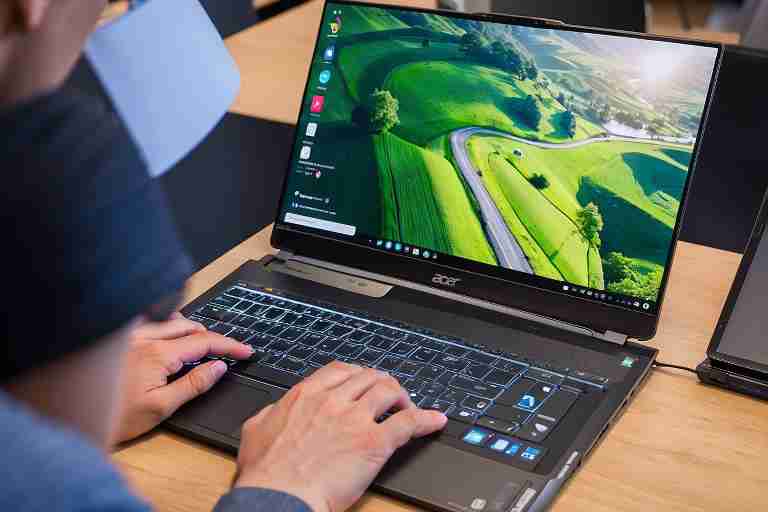
¿Cómo realizar un diagnóstico de hardware en mi ordenador Acer?

En el mundo de la tecnología, es fundamental contar con un ordenador que funcione de manera óptima. Para lograrlo, es necesario realizar un diagnóstico de hardware en tu ordenador Acer de forma regular. En este artículo, te guiaremos a través de un proceso detallado para identificar posibles problemas y solucionarlos eficazmente, garantizando un rendimiento óptimo de tu dispositivo.
Acceso al BIOS y pruebas de diagnóstico en tu ordenador Acer
Para comenzar, acceder al BIOS de tu ordenador Acer es el primer paso para realizar un diagnóstico de hardware. Reinicia tu dispositivo y presiona la tecla F2 o Del repetidamente al encenderlo para acceder al BIOS. Una vez dentro, podrás navegar hasta la sección de «Diagnóstico» y seleccionar «System Test». Aquí encontrarás diversas pruebas de hardware, como la de la CPU, la memoria RAM y el disco duro, que te permitirán identificar posibles fallos en los componentes clave de tu ordenador.
Realizar pruebas exhaustivas en el BIOS te dará una idea clara del estado de tu hardware y te ayudará a conocer si alguno de los componentes presenta algún problema. Si encuentras algún error durante las pruebas, anota los códigos de error o mensajes mostrados en pantalla para poder investigar más a fondo.
AxerTech | Soporte técnico, reparación para productos Acer

Herramientas externas para un diagnóstico más preciso
Además de las pruebas realizadas en el BIOS, puedes utilizar herramientas externas especializadas para un diagnóstico más detallado de tu hardware. Una de estas herramientas es CrystalDiskInfo, que te permitirá monitorear la salud y el rendimiento de tu disco duro. Al verificar información como la temperatura, horas de uso y posibles sectores defectuosos, podrás identificar si tu disco duro necesita ser reemplazado.
Otra herramienta útil es MemTest86, la cual te permitirá realizar pruebas exhaustivas de la memoria RAM de tu ordenador. Este software analiza la estabilidad y confiabilidad de la memoria, ayudándote a identificar posibles errores o fallos en los módulos de RAM. Por último, HWMonitor es una herramienta de monitoreo de hardware que te permitirá verificar la temperatura, el voltaje y la velocidad de los ventiladores de tu ordenador, ofreciéndote información crucial para identificar posibles problemas de calentamiento.

Consejos para el mantenimiento y diagnóstico de hardware en tu ordenador Acer
- Realiza copias de seguridad periódicas:
Es fundamental realizar copias de seguridad de tus datos de forma regular para proteger tu información en caso de fallos de hardware inesperados. Utiliza servicios de almacenamiento en la nube o discos externos para mantener tus datos seguros. - Monitoriza la temperatura del sistema:
Mantén un ojo en la temperatura de tu ordenador utilizando programas de monitoreo de hardware. Un sobrecalentamiento puede provocar daños en los componentes, por lo que es importante asegurarse de que el sistema se mantenga a una temperatura segura. - Evita la sobrecarga de programas:
Limpiar regularmente tu ordenador de programas y archivos innecesarios puede ayudar a mejorar su rendimiento y prevenir posibles conflictos de hardware. Desinstala programas que no utilices y elimina archivos temporales para liberar espacio en disco. - Verifica las actualizaciones de firmware:
Además de mantener actualizados los controladores y software, es importante verificar las actualizaciones de firmware para los componentes de hardware de tu ordenador Acer. Las actualizaciones de firmware suelen incluir mejoras de rendimiento y correcciones de errores importantes. - Solicita ayuda de un profesional:
Si enfrentas problemas persistentes o complicados con el hardware de tu ordenador Acer, no dudes en contactar con un técnico especializado. Un profesional podrá identificar y solucionar problemas difíciles de diagnosticar, garantizando el correcto funcionamiento de tu dispositivo.

Recomendaciones adicionales para el mantenimiento de tu ordenador Acer
Mantener tu ordenador Acer en óptimas condiciones va más allá del diagnóstico de hardware. Es importante seguir algunas recomendaciones adicionales para garantizar un rendimiento óptimo a lo largo del tiempo. Una de estas recomendaciones es mantener tus controladores y software actualizados de manera regular. Los fabricantes suelen lanzar actualizaciones que corrigen errores, mejoran la compatibilidad y optimizan el rendimiento de los componentes de tu ordenador.
Además, realizar análisis regulares de malware y virus es fundamental para mantener la seguridad de tu dispositivo. Utiliza programas antivirus confiables y escanea tu ordenador periódicamente para detectar y eliminar posibles amenazas que puedan afectar su rendimiento.
Por último, no olvides mantener tu ordenador limpio y libre de polvo y suciedad. El polvo y la suciedad pueden obstruir los ventiladores y los conductos de ventilación, provocando un sobrecalentamiento del sistema. Utiliza aire comprimido o un paño suave para limpiar cuidadosamente tu ordenador, prestando especial atención a las áreas alrededor de los ventiladores y los conductos de aire.
Conclusión:
Realizar un diagnóstico de hardware en tu ordenador Acer es una tarea fundamental para garantizar un rendimiento óptimo y prevenir posibles problemas en el futuro. Sigue nuestra guía detallada, utiliza las herramientas recomendadas y sigue las recomendaciones adicionales para mantener tu dispositivo en las mejores condiciones posibles. ¡Con un mantenimiento adecuado y un diagnóstico de hardware regular, podrás disfrutar de un ordenador Acer de alto rendimiento por mucho tiempo!

¿Qué servicio estás buscando?
Don Cargador – Cargadores para portátiles de todas las marcas. Visita nuestra web https://cargadordeportatil.es/ y encuentra el cargador que necesitas.
ThermomixTech – ¿Problemas con tu Thermomix? ¡Tenemos la solución! Ingresa a https://reparacionderobotcocina.com.es para más detalles.
DysonTech – ¡Reparación de productos Dyson! https://www.dysontech.com.es/
TechMac – Si tu Mac falla, no dudes en visitar https://comorepararmimac.es/. ¡Te lo solucionamos!
¡Preserva tus recuerdos con ConvertVideo! Digitalizamos cintas VHS, BETA, 8MM a DVD, CD, MP3, MP4. conversioncintasvhsadigital.com.es
Tech4you – ¿Problemas con tu equipo HP? Entra en https://tech4you.es/ y déjalo en manos de profesionales.
MsiTech – Repará tu MSI con los mejores. Ingresa a https://www.fixyourpc.es/ para conocer más.
¡Preserva tus recuerdos con ConvertVideo! Digitalizamos cintas VHS, BETA, 8MM a DVD, CD, MP3, MP4. conversioncintasvhsadigital.com.es
Asustech – Asus y su servicio técnico confiable y eficiente. Entra en https://easy-tech.es/ para más detalles.
DellTech – Problemas con tu ordenador Dell? En https://informaticosmoncloa.com.es/ tenemos la solución.