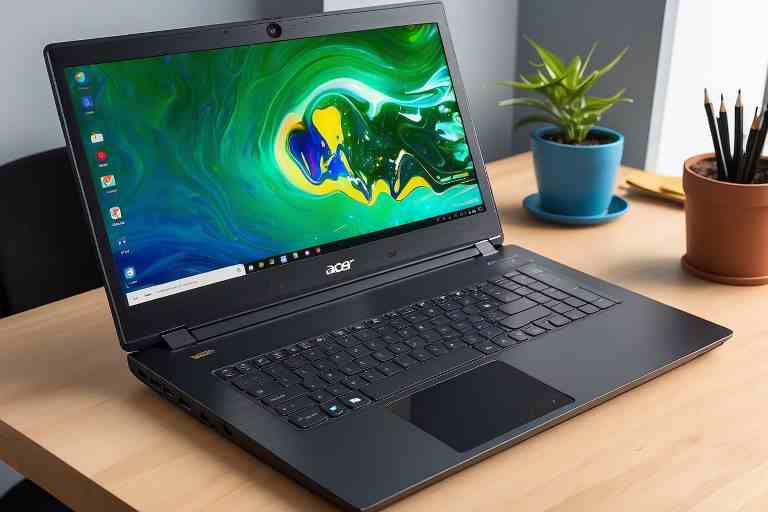
¿Cómo ajustar la configuración de energía en mi portátil Acer?

Configurar la configuración de energía en tu portátil Acer es un paso crucial para garantizar un rendimiento óptimo y maximizar la duración de la batería de tu dispositivo. La configuración de energía adecuada no solo te permite personalizar el funcionamiento de tu portátil según tus necesidades, sino que también contribuye a la eficiencia energética y a prolongar la vida útil de la batería.
En este artículo, te guiaremos a través de un proceso detallado para configurar la energía en tu portátil Acer, paso a paso. Descubrirás cómo acceder al panel de control de energía, elegir el plan de energía adecuado, ajustar las configuraciones avanzadas y optimizar la duración de la batería. Al seguir estos consejos prácticos, podrás sacar el máximo provecho de tu dispositivo Acer y asegurarte de que funcione de manera eficiente en todo momento.
AxerTech | Soporte técnico, reparación para productos Acer

Ya sea que necesites prolongar la duración de la batería mientras trabajas fuera de casa o maximizar el rendimiento en tareas intensivas, la configuración de energía adecuada te permitirá adaptar tu portátil Acer a tus necesidades específicas. Sigue leyendo para descubrir cómo personalizar la configuración de energía y optimizar tu experiencia de usuario. ¡Aprovecha al máximo tu portátil Acer con una configuración de energía optimizada!
1. Accede al panel de control de energía
Para empezar, es necesario acceder al panel de control de energía. Abre el menú de inicio de tu portátil Acer, busca «Panel de control de energía» y selecciona «Configuración de energía».

2. Elige un plan de energía
Una vez dentro del panel de control de energía, tendrás la opción de elegir entre varios planes de energía preestablecidos. Estos incluyen opciones como «Equilibrado», «Económico» y «Alto Rendimiento». Selecciona el que mejor se adapte a tus necesidades, o personaliza uno a tu medida.
3. Ajusta la configuración avanzada
Si deseas personalizar aún más la configuración de energía, puedes acceder a las opciones avanzadas. Aquí podrás ajustar parámetros como el tiempo en que la pantalla se apaga y el equipo entra en estado de suspensión. Estos ajustes permiten adaptar el consumo de energía de acuerdo a tus preferencias.
4. Optimiza la duración de la batería
Es importante optimizar las opciones de energía para maximizar la duración de la batería cuando estás utilizando tu portátil Acer de forma móvil. Ajusta las configuraciones para minimizar el consumo de energía y prolongar la vida útil de la batería.
Al personalizar la configuración de energía en tu portátil Acer, podrás mejorar de forma significativa la eficiencia energética, el rendimiento y la duración de la batería. Esta guía detallada te proporciona los pasos necesarios para sacar el máximo provecho de tu dispositivo Acer con una configuración de energía óptima.
Al configurar la configuración de energía en tu portátil Acer, podrás disfrutar de una serie de beneficios significativos.

A continuación, resumiremos las conclusiones clave de esta guía:
- Mejor rendimiento personalizado:
Al elegir el plan de energía adecuado, puedes ajustar el rendimiento de tu portátil Acer según tus necesidades. Ya sea que desees un equilibrio entre rendimiento y eficiencia energética o una potencia máxima para tareas exigentes, la configuración de energía te permite personalizar el funcionamiento de tu dispositivo. - Ahorro de energía:
Con la configuración adecuada, podrás optimizar el consumo de energía de tu portátil Acer y prolongar la duración de la batería. Esto es especialmente útil cuando te encuentras fuera de casa o en situaciones en las que no tienes acceso a una toma de corriente. Ajustar las configuraciones avanzadas y minimizar el consumo de energía contribuirá a una mayor eficiencia energética. - Prolongación de la vida útil de la batería:
Configurar correctamente la energía en tu portátil Acer también ayuda a prolongar la vida útil de la batería. Al evitar que la batería se agote rápidamente o se sobrecargue, podrás preservar su capacidad a largo plazo. Esto significa que no tendrás que reemplazar la batería tan a menudo y podrás disfrutar de una experiencia sin preocupaciones en tu portátil Acer. - Personalización según tus necesidades:
La configuración de energía en tu portátil Acer te brinda la posibilidad de personalizar la configuración según tus necesidades específicas. Ya sea que necesites rendimiento máximo, ahorro de energía o un equilibrio entre ambos, esta guía te ha mostrado cómo acceder a las opciones avanzadas y ajustar los parámetros clave para adaptar tu portátil Acer a tu forma de trabajar.
Conclusiones :
En resumen, la configuración adecuada de energía en tu portátil Acer es esencial para optimizar su rendimiento y duración de la batería. Ajustar las configuraciones avanzadas, elegir el plan de energía adecuado y optimizar el consumo de energía te ayudará a aprovechar al máximo tu dispositivo. Sigue los pasos de esta guía y personaliza la configuración de energía en tu portátil Acer para disfrutar de una experiencia de usuario mejorada y prolongar la vida útil de la batería. ¡Disfruta al máximo de tu portátil Acer con una configuración de energía optimizada!

¿Qué servicio estás buscando?
Game Fix – Reparación de consolas de videojuegos https://gamefix.com.es/
Reciclaje de Ordenadores – Recicla tu ordenador portátil o de sobremesa y destruye documentos y datos personales digitales con total seguridad con https://reciclajedeordenadores.com.es/
DellTech – Problemas con tu ordenador Dell? En https://informaticosmoncloa.com.es/ tenemos la solución.
TechMac – Si tu Mac falla, no dudes en visitar https://comorepararmimac.es/. ¡Te lo solucionamos!
Surface Labs – Repara tu Surface en tiempo récord. Visita https://surface-reparacion-servicio-tecnico.info/ y descubre cómo.
MsiTech – Repará tu MSI con los mejores. Ingresa a https://www.fixyourpc.es/
PC4You – Repara tu ordenador con la máxima garantía. Ingresa en https://reparaciondeordenadoresportatiles.com/ y comprueba por qué.
¡Preserva tus recuerdos con ConvertVideo! Digitalizamos cintas VHS, BETA, 8MM a DVD, CD, MP3, MP4. conversioncintasvhsadigital.com.es
LenovoTech – Descubre los servicios de reparación Lenovo más avanzados. Visita https://thinkcentre.es/ para más información.
ToshibaTech – Reparación y mantenimiento de equipos Toshiba. Visita https://www.hpexpert.es/ y déjalo en manos de expertos.
Dynapoint – Soluciona tus problemas con equipos Dynabook. Accede a https://informaticoschamberi.com.es/ para más información.
AxerTech – No dejes que tu portátil Acer te detenga. Repáralo en https://reparaciondeportatilesmadrid.com.es/ ¡Contáctanos!