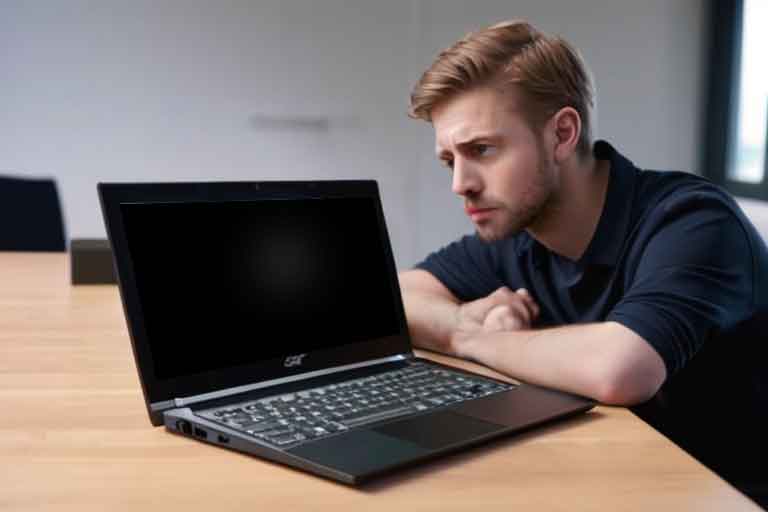
¿Cómo reparar una pantalla negra en mi portátil Acer Spin?

La pantalla negra en un portátil puede ser un problema frustrante, especialmente si confías en tu dispositivo para trabajar o estudiar. Si tienes un Acer Spin y te enfrentas a este inconveniente, no te preocupes. En este artículo, te guiaré paso a paso sobre cómo reparar la pantalla negra en Acer Spin, asegurando que tu dispositivo vuelva a funcionar correctamente.
¿Por qué aparece una pantalla negra en mi Acer Spin?
Antes de entrar en las soluciones, es esencial entender las posibles causas de una pantalla negra en tu Acer Spin. Las razones pueden variar desde problemas de software hasta fallas de hardware. Algunas de las causas más comunes incluyen:
- Problemas de software: Actualizaciones del sistema operativo que no se instalaron correctamente o conflictos entre programas.
- Fallas en el hardware: Problemas con la tarjeta gráfica, el cable de conexión de la pantalla o la propia pantalla.
- Batería o adaptador de corriente: Un problema con la alimentación puede llevar a que la pantalla no encienda.
Identificar la causa es crucial para poder reparar la pantalla negra en Acer Spin de manera efectiva.
AxerTech | Soporte técnico, reparación para productos Acer

Pasos para reparar la pantalla negra en Acer Spin
1. Forzar el reinicio del portátil
A menudo, un simple reinicio puede solucionar muchos problemas. Para forzar el reinicio de tu Acer Spin:
- Mantén presionado el botón de encendido durante unos 10-15 segundos.
- Espera unos segundos y luego vuelve a encender el dispositivo.
Este proceso simple puede ayudar a reiniciar el hardware y resolver problemas temporales.
2. Verificar la conexión de la pantalla
A veces, la pantalla puede estar desconectada o dañada. Para comprobar esto:
- Conéctate a un monitor externo utilizando un cable HDMI o VGA.
- Si la pantalla del monitor externo funciona, es probable que el problema esté en la pantalla de tu Acer Spin.
Si este es el caso, puede ser necesario llevar el portátil a un servicio técnico para una revisión más detallada.

3. Comprobar la batería y el adaptador de corriente
Un problema con la batería o el adaptador de corriente puede causar que tu portátil no encienda correctamente. Para verificar esto:
- Asegúrate de que el adaptador de corriente esté conectado correctamente.
- Desconecta el adaptador y quita la batería (si es posible).
- Mantén presionado el botón de encendido durante 30 segundos.
- Vuelve a colocar la batería y conecta el adaptador antes de encender el portátil.
Este método puede ayudar a restablecer la energía y solucionar la pantalla negra en Acer Spin.
4. Arrancar en modo seguro
Si el problema persiste, intentar iniciar tu portátil en modo seguro puede ayudar a identificar si el problema está relacionado con software:
- Enciende tu Acer Spin y, mientras se inicia, presiona repetidamente la tecla F8 (o la tecla que corresponda según el modelo).
- Selecciona «Modo seguro» en el menú que aparece.
Si la pantalla se muestra correctamente en modo seguro, es posible que debas desinstalar actualizaciones recientes o controladores que estén causando conflictos.
5. Actualizar los controladores
Si logras acceder a Windows, asegúrate de que todos los controladores estén actualizados, especialmente los de la tarjeta gráfica. Para hacerlo:
- Ve al Administrador de dispositivos.
- Busca «Adaptadores de pantalla» y haz clic derecho en tu tarjeta gráfica.
- Selecciona «Actualizar controlador» y sigue las instrucciones en pantalla.
Actualizar los controladores puede ayudar a solucionar problemas de compatibilidad y, en consecuencia, reparar la pantalla negra en Acer Spin.

6. Restablecer el sistema
Si ninguno de los métodos anteriores ha funcionado, considera restablecer tu sistema operativo. Recuerda hacer una copia de seguridad de tus datos antes de proceder. Para restablecer Windows:
- Ve a Configuración > Actualización y seguridad > Recuperación.
- Selecciona «Restablecer este PC» y sigue las instrucciones en pantalla.
Este proceso eliminará cualquier archivo y programa que esté causando el problema, permitiendo que tu Acer Spin funcione de nuevo.
¿Cuándo debo acudir a un técnico?
Si tras seguir todos estos pasos la pantalla negra en tu Acer Spin persiste, es posible que debas acudir a un técnico especializado. Puede que haya un problema de hardware más serio que requiera atención profesional. No intentes abrir el portátil tú mismo a menos que tengas experiencia, ya que podrías agravar el problema.
Prevención de problemas futuros
Para evitar que la pantalla negra en tu Acer Spin vuelva a ocurrir, considera seguir estas recomendaciones:
- Mantén siempre actualizado tu sistema operativo y controladores.
- Realiza copias de seguridad periódicas de tus datos.
- No instales software de fuentes no confiables que puedan causar conflictos.
- Mantén el dispositivo limpio y libre de polvo, especialmente alrededor de las ventilaciones y puertos. Conclusión
Reparar la pantalla negra en Acer Spin puede parecer complicado, pero siguiendo estos pasos puedes solucionar el problema de manera efectiva. Recuerda que la prevención es clave; mantén tu portátil en buen estado para evitar futuros inconvenientes. Si necesitas ayuda adicional, no dudes en buscar asistencia técnica profesional. Tu Acer Spin puede estar de vuelta en funcionamiento en poco tiempo.

¿Qué servicio estás buscando?
Dr. Recovery Data – Recuperación de datos Apple Mac. Servicio rápido y eficiente. https://recuperaciondatosmacbookproairimacmini.com.es/
NvidiaTech – Reparación de ordenadores. Soluciones tecnológicas confiables y profesionales. https://reparaciondeordenadores.com.es/
Meditech – Soluciones a medida para equipos Medion. Entra a https://123pcsolutions.com.es/ y descubre cómo te podemos ayudar.
RazerTech – Accesorios y reparaciones para equipos Razer. Si necesitas ayuda, entra en https://tecnicoinformatico.com.es/ ¡Estamos a tu disposición!
ConnectmadridLG – Servicio técnico especializado para equipos LG. Ingresa en https://techlg.com.es/ para más detalles.
Big Repair – Confía en nosotros para la reparación de tu dispositivo Huawei. Visita https://pc112.com.es/ y recupera su rendimiento.
GigaTechnology – Expertos en reparación de dispositivos Gigabyte. Encuentra nuestra oferta en https://gigatecnology.com.es/ y resuelve tus problemas.
Don Cargador – Cargadores para portátiles de todas las marcas. Visita nuestra web https://cargadordeportatil.es/ y encuentra el cargador que necesitas.
Destaca en línea con 001Web.es. Potencia tu presencia digital. Diseño web y gráfico. ¡Descubre más ahora! https://001web.es/
¡Visita Kelatos y recupera tus datos perdidos hoy mismo! https://kelatos.com/
Para el alquiler de ordenadores de alta calidad, visita Alquiler de Ordenadores. http://alquilerordenadoresmadrid.es/