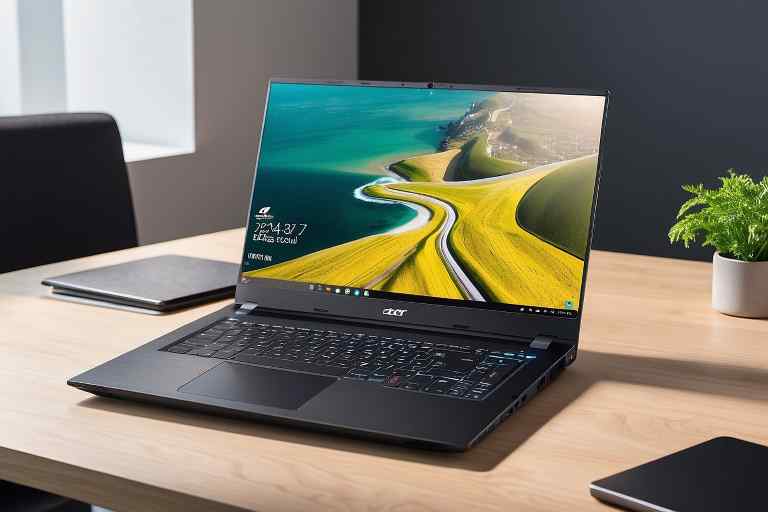
¿Cómo solucionar problemas de acceso a Internet en mi Acer?

Con la creciente dependencia de la conectividad a Internet en nuestras vidas diarias, contar con un acceso estable y confiable es crucial para llevar a cabo actividades laborales, educativas y de entretenimiento. Sin embargo, es común enfrentar desafíos técnicos que pueden interrumpir nuestra conexión, especialmente cuando se trata de dispositivos como un portátil Acer. . En este artículo, abordaremos los pasos para solucionar problemas de acceso a Internet en un portátil Acer, proporcionando una guía detallada para identificar y resolver posibles obstáculos que puedan afectar la conectividad. Desde la verificación de la conexión física hasta la actualización de controladores y la revisión de la configuración de seguridad, exploraremos soluciones efectivas para restaurar la conectividad y mantener tu portátil Acer en línea de manera constante y sin contratiempos.
AxerTech | Soporte técnico, reparación para productos Acer

Sigue leyendo para descubrir cómo puedes abordar estos problemas con confianza y recuperar una conexión sólida a Internet en tu portátil Acer.
Verifica la conexión física
Al enfrentarte a problemas de acceso a Internet en tu portátil Acer, es crucial comenzar por verificar la conexión física de tu dispositivo. Asegúrate de que los cables de Ethernet estén correctamente conectados a tu portátil y al router. Si estás utilizando una conexión Wi-Fi, asegúrate de que el interruptor de encendido del adaptador inalámbrico esté activado y de que te encuentres dentro del rango de la señal. Es importante que los cables estén en buen estado y que las conexiones sean sólidas para garantizar una conexión estable y sin interrupciones.

Reinicia tu router y modem
Una vez verificada la conexión física, es recomendable reiniciar tanto el router como el modem para refrescar la conexión y solucionar posibles problemas de configuración. Para ello, desconecta ambos dispositivos de la corriente eléctrica, espera unos segundos y vuelve a conectarlos. Este proceso permite restablecer la conexión y puede resolver problemas temporales de acceso a Internet. Asegúrate de que los indicadores de conexión en tu router y modem estén en verde para garantizar una conexión adecuada.
Reinicia tu portátil Acer
Si los problemas de conexión persisten, te recomendamos reiniciar tu portátil Acer. Cierra todas las aplicaciones, realiza un apagado completo del sistema y vuelve a encenderlo. Este procedimiento ayuda a limpiar posibles configuraciones incorrectas que pueden estar afectando tu conexión a Internet. Asegúrate de que no haya actualizaciones pendientes que puedan estar interfiriendo con la conectividad de red y verifica si el problema se ha solucionado después de reiniciar tu equipo.
Actualiza los controladores de red
Otro paso importante para solucionar problemas de acceso a Internet en tu portátil Acer es asegurarte de que los controladores de red estén actualizados. Visita el sitio web oficial de Acer y busca la sección de soporte donde podrás descargar los controladores más recientes para tu adaptador de red. Una vez descargados, instala los controladores siguiendo las instrucciones proporcionadas y reinicia tu portátil para que los cambios surtan efecto. Los controladores actualizados pueden corregir errores de compatibilidad y mejorar la estabilidad de tu conexión a Internet.
Verifica la configuración de firewall y antivirus
Por último, es fundamental revisar la configuración de tu firewall y antivirus para garantizar que no estén bloqueando el acceso a Internet. A veces, estas aplicaciones pueden identificar erróneamente ciertas conexiones como amenazas potenciales y bloquearlas. Temporalmente desactiva el firewall y el antivirus para comprobar si esto resuelve el problema de conexión. Si logras acceder a Internet después de desactivar estas herramientas de seguridad, revisa su configuración para permitir el acceso a los servicios necesarios y restablece las protecciones una vez solucionado el problema.

Consejos adicionales para mantener una conexión estable a Internet en tu portátil Acer:
- Optimiza la ubicación de tu router:
Coloca tu router en un lugar central de tu hogar u oficina para maximizar la cobertura y minimizar posibles interferencias que puedan afectar la señal de Wi-Fi. - Utiliza un cable Ethernet:
Si es posible, conecta tu portátil Acer directamente al router mediante un cable Ethernet para obtener una conexión más estable y rápida que la conexión inalámbrica. - Evita la saturación de dispositivos:
Limita el número de dispositivos conectados a la red Wi-Fi para evitar la saturación y asegurar un rendimiento óptimo de Internet en tu portátil Acer. - Realiza análisis de malware:
Escanea tu portátil regularmente en busca de malware y programas no deseados que puedan afectar la velocidad y estabilidad de tu conexión a Internet. - Mantén tu sistema actualizado:
Instala las actualizaciones de sistema operativo y software de forma regular para asegurarte de contar con las últimas correcciones de seguridad y mejoras de rendimiento que puedan afectar la conectividad. - Considera usar un repetidor Wi-Fi:
Si experimentas problemas de cobertura en ciertas áreas de tu hogar u oficina, considera instalar un repetidor Wi-Fi para ampliar la señal y mejorar la conexión en toda la zona.
Conclusiones
Mantener una conexión estable a Internet en tu portátil Acer es esencial para garantizar una experiencia digital fluida y productiva en tu día a día. A través de los pasos y recomendaciones proporcionadas en este artículo, hemos abordado los problemas comunes que pueden afectar tu acceso a Internet y te hemos guiado en el proceso de identificación y solución de estos obstáculos. Al verificar la conexión física, reiniciar tu router y modem, actualizar los controladores de red y revisar la configuración de seguridad, has aprendido cómo abordar eficazmente los problemas de conectividad y restaurar una conexión estable en tu portátil Acer.
Al implementar estos pasos y consejos, demostramos que es posible superar los desafíos técnicos relacionados con el acceso a Internet y mantener tu portátil Acer conectado de manera confiable. Es importante recordar la importancia de realizar un mantenimiento regular de tu equipo, mantener actualizados los controladores de red y configurar adecuadamente las herramientas de seguridad para evitar futuros problemas de conectividad.
¡Mantén tu conexión a Internet estable y continua explorando el mundo digital con tu portátil Acer!

¿Qué servicio estás buscando?
Dr. Recovery Data – Recuperación de datos Apple Mac. Servicio rápido y eficiente. https://recuperaciondatosmacbookproairimacmini.com.es/
NvidiaTech – Reparación de ordenadores. Soluciones tecnológicas confiables y profesionales. https://reparaciondeordenadores.com.es/
Meditech – Soluciones a medida para equipos Medion. Entra a https://123pcsolutions.com.es/ y descubre cómo te podemos ayudar.
RazerTech – Accesorios y reparaciones para equipos Razer. Si necesitas ayuda, entra en https://tecnicoinformatico.com.es/ ¡Estamos a tu disposición!
ConnectmadridLG – Servicio técnico especializado para equipos LG. Ingresa en https://techlg.com.es/ para más detalles.
Big Repair – Confía en nosotros para la reparación de tu dispositivo Huawei. Visita https://pc112.com.es/ y recupera su rendimiento.
GigaTechnology – Expertos en reparación de dispositivos Gigabyte. Encuentra nuestra oferta en https://gigatecnology.com.es/ y resuelve tus problemas.
Don Cargador – Cargadores para portátiles de todas las marcas. Visita nuestra web https://cargadordeportatil.es/ y encuentra el cargador que necesitas.
Destaca en línea con 001Web.es. Potencia tu presencia digital. Diseño web y gráfico. ¡Descubre más ahora! https://001web.es/
¡Visita Kelatos y recupera tus datos perdidos hoy mismo! https://kelatos.com/
Para el alquiler de ordenadores de alta calidad, visita Alquiler de Ordenadores. http://alquilerordenadoresmadrid.es/