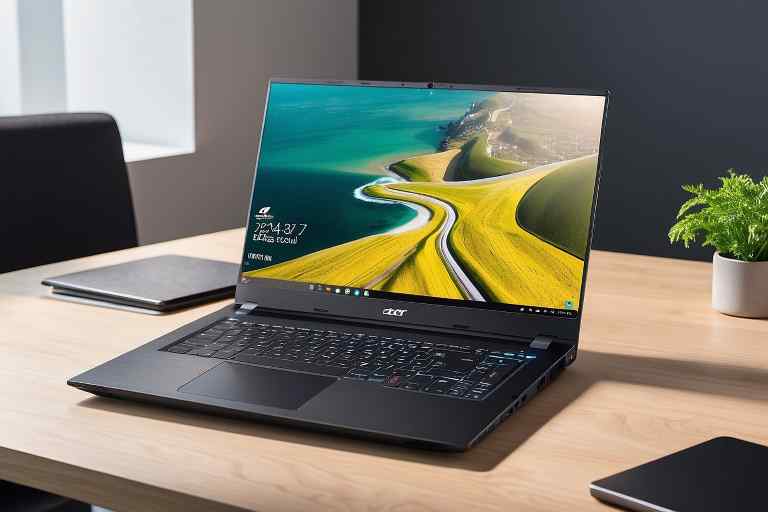
¿Cómo solucionar problemas de visualización borrosa en Acer Swift X?

En AxerTech®, comprendemos la importancia de disfrutar de una visualización nítida y clara en tu portátil Acer Swift X. Estamos aquí para proporcionarte soluciones efectivas que te permitirán recuperar la calidad visual que esperas de tu dispositivo y solucionar problemas de visualización borrosa en tu Acer Swift X.
Pasos para solucionar problemas de visualización borrosa en tu Acer Swift X:
1. Verificación inicial:
A menudo, es fácil pasar por alto las soluciones más simples a problemas de visualización borrosa. Antes de entrar en soluciones más técnicas, es esencial realizar una verificación inicial para descartar problemas menores. Asegúrate de que el brillo de la pantalla esté ajustado a un nivel adecuado, ya que una pantalla demasiado tenue puede provocar una visualización borrosa.
AxerTech | Soporte técnico, reparación para productos Acer

Además, verifica que la pantalla esté limpia y sin manchas que puedan distorsionar la imagen. Un paño suave y especializado para la limpieza de pantallas puede ser útil para eliminar cualquier suciedad que pueda estar afectando la claridad visual.
2. Actualización de Controladores de Gráficos:
Los controladores de gráficos son elementos cruciales para el rendimiento visual de tu portátil Acer Swift X. Si los controladores de gráficos están desactualizados o son incompatibles, es probable que experimentes problemas de visualización borrosa. Como parte de nuestro compromiso en AxerTech®, recomendamos encarecidamente mantener actualizados los controladores de gráficos.

Visita el sitio web oficial de Acer para descargar e instalar las últimas versiones de los controladores de gráficos compatibles con tu Acer Swift X. Recuerda que los controladores de gráficos actualizados pueden ofrecer mejoras significativas en la calidad visual y contribuir a resolver problemas de visualización borrosa.
3. Ajustes de resolución y escala:
La configuración de resolución y escala de la pantalla también desempeña un papel crucial en la claridad de la visualización en tu portátil. Accede a la configuración de pantalla de tu dispositivo y ajusta la resolución y la escala de acuerdo con tus preferencias y necesidades. Una resolución más alta y una escala adecuada pueden marcar la diferencia en la nitidez de las imágenes y el texto en tu Acer Swift X. Al realizar estos ajustes, es probable que experimentes una mejora notable en la visualización, evitando así problemas de visualización borrosa.
4. Limpieza y Mantenimiento:
El cuidado y mantenimiento adecuado de tu portátil Acer Swift X son fundamentales para preservar una visualización óptima y sin distorsiones. Aparte de mantener limpia la pantalla con un paño suave, es importante asegurarte de mantener el teclado y las rejillas de ventilación libres de polvo y suciedad. El polvo acumulado en la pantalla o en las áreas circundantes puede afectar la calidad de la visualización. Asimismo, seguir buenas prácticas de limpieza contribuirá a garantizar un rendimiento general óptimo de tu portátil, lo que incluye la calidad de visualización.

A continuación, algunos consejos adicionales para solucionar problemas de visualización borrosa en un portátil Acer Swift X
- Calibración de color:
Considera calibrar el color de la pantalla para garantizar una reproducción precisa de los colores. Windows ofrece opciones de calibración de color que te guiarán a través del proceso. - Prueba con otro cable o adaptador:
Si estás utilizando un monitor externo, asegúrate de que el cable o adaptador que estás usando esté en buenas condiciones. Prueba con otro cable o adaptador para descartar problemas de conexión. - Configuración de brillo y contraste:
Ajusta los niveles de brillo y contraste de la pantalla para garantizar una visualización más clara y nítida. Puedes hacerlo a través de la configuración de pantalla en el panel de control de Windows. - Verifica la configuración de la tarjeta gráfica:
Accede a la configuración de la tarjeta gráfica de tu portátil y verifica si hay ajustes que puedan estar causando problemas de visualización. Restaura la configuración predeterminada si es necesario. - Prueba el modo seguro:
Inicia tu portátil en modo seguro para determinar si el problema de visualización borrosa persiste. Si la calidad de la imagen mejora en modo seguro, es posible que algún programa o controlador esté causando el problema. - Actualización del BIOS:
Asegúrate de tener la última versión del BIOS instalada en tu portátil Acer Swift X. La actualización del BIOS puede resolver problemas de compatibilidad que podrían afectar la calidad de la visualización. - Consulta con el soporte técnico de Acer:
Si los problemas de visualización persisten a pesar de haber probado las soluciones anteriores, considera comunicarte con el soporte técnico de Acer para obtener ayuda adicional y posiblemente programar una revisión del hardware de tu portátil.
Estos consejos adicionales pueden proporcionar a los usuarios más opciones para abordar y solucionar problemas de visualización borrosa en su portátil Acer Swift X.
Conclusiones sobre problemas de visualización borrosa en tu Acer Swift X
En AxerTech®, nos esforzamos por brindar soluciones integrales para mejorar el rendimiento de tus dispositivos Acer, incluyendo el portátil Acer Swift X. Al seguir estos pasos, podrás solucionar problemas de visualización borrosa y disfrutar de una experiencia visual impecable en tu portátil. Nuestro compromiso es proporcionarte las herramientas y conocimientos necesarios para sacar el máximo provecho de tus dispositivos Acer.

¿Qué servicio estás buscando?
LenovoTech – Descubre los servicios de reparación Lenovo más avanzados. Visita https://thinkcentre.es/ para más información.
PC4You – Repara tu ordenador con la máxima garantía. Ingresa en https://reparaciondeordenadoresportatiles.com/ y comprueba por qué.
Surface Labs – Repara tu Surface en tiempo récord. Visita https://surface-reparacion-servicio-tecnico.info/ y descubre cómo.
StartMonitor – Reparación profesional de monitores. Visita https://reparaciondemonitores.com.es/ y garantiza una visualización impecable.
¡Visita Kelatos y recupera tus datos perdidos hoy mismo! https://kelatos.com/
Para el alquiler de ordenadores de alta calidad, visita Alquiler de Ordenadores. http://alquilerordenadoresmadrid.es/
Reciclaje de Ordenadores – Recicla tu ordenador portátil o de sobremesa y destruye documentos y datos personales digitales con total seguridad con https://reciclajedeordenadores.com.es/
Game Fix – Reparación de consolas de videojuegos https://gamefix.com.es/
Dr. Recovery Data – Recuperación de datos Apple Mac. Servicio rápido y eficiente. https://recuperaciondatosmacbookproairimacmini.com.es/
NvidiaTech – Reparación de ordenadores. Soluciones tecnológicas confiables y profesionales. https://reparaciondeordenadores.com.es/